
Introduzione
📌 Disponibile con il modulo "Automazione Pagamenti". Richiedi una demo gratuita:
È ideale per medici e segreterie che gestiscono Piani di Cura con pagamenti scaglionati e vogliono evitare riconciliazioni manuali.
🗂️ Indice
1. Creare una Richiesta di Pagamento dal Piano di Cura
2. Inviare il link di pagamento al paziente
3. Monitorare i pagamenti del singolo piano di cura
4. Generare la fattura corretta (acconto o saldo)
5. Monitorare i pagamenti di tutti i pazienti
6. Prima Nota e tracciabilità dei movimenti
🧾 Creare una Richiesta di Pagamento dal Piano di Cura
-
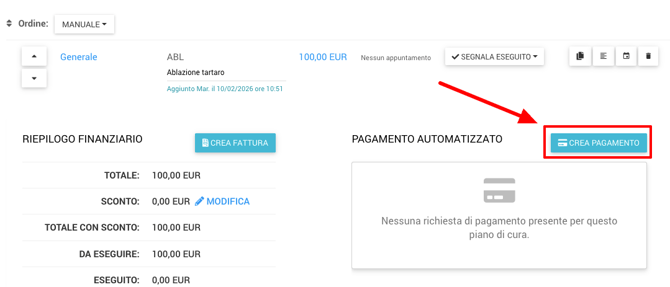
Apri il Piano di Cura su cui avviare una richiesta di pagamento e clicca su "Crea Pagamento"
-
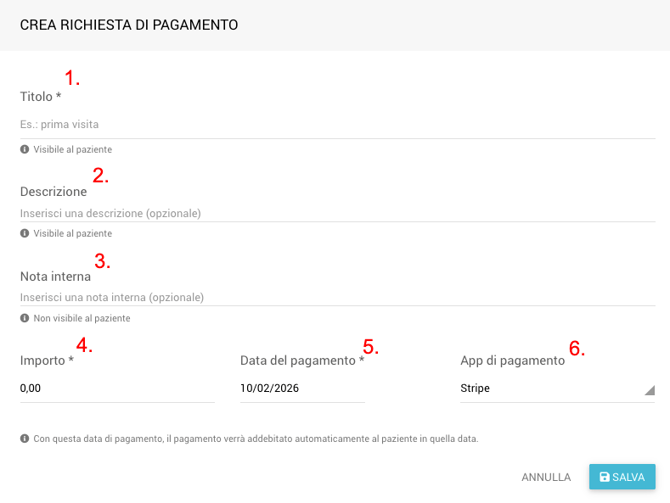
Compila la richiesta di pagamento inserendo: Titolo, Descrizione, Nota interna, Importo, Data del pagamento e l'App di Pagamento disponibile.
Ricorda: se la richiesta di pagamento eccede i 77,47€, è possibile decidere se richiedere i 2€ di bollo per l'emissione della fattura: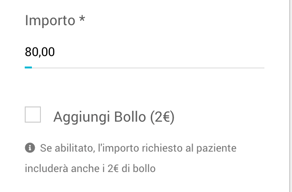
-
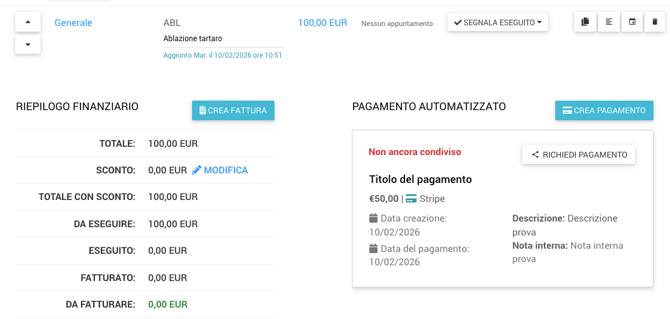
Una volta salvata, la richiesta di pagamento sarà visible nel piano di cura
🧾 Bollo automatico nella Richiesta di Pagamento
👉 Quando generi una Richiesta di Pagamento da un Piano di Cura puoi decidere se includere il bollo da 2€ nell'importo richiesto al paziente.
La scelta fatta sulla Richiesta di Pagamento viene ereditata automaticamente dalla fattura creata a partire da quella Richiesta: se la Richiesta prevede il bollo, la fattura verrà emessa con il bollo addebitato; se non lo prevede, la fattura verrà emessa senza bollo.
Non devi ricordarti di reimpostare l'opzione in fase di fatturazione. %20(1).png?width=408&height=358&name=image%20(1)%20(1).png)
⚠️ Se il Piano di Cura contiene prestazioni con aliquote IVA diverse tra loro, viene mostrato un messaggio di attenzione che consiglia di consultare il commercialista sulla corretta applicazione del bollo.
🔗 Inviare il link di pagamento al paziente
- Ora puoi condividere la richiesta di pagamento con il paziente, tramite il tasto "Richiedi pagamento". Il link può essere condiviso tramite SMS, email, WhatsApp o copiato per essere fornito tramite altri canali.
La richiesta di pagamento sarà in stato "Non ancora condiviso" - Non appena il link viene condiviso con il paziente, lo stato della richiesta diventerà "In attesa di autorizzazione"
- Il paziente riceverà il link e potrà pagare con uno dei metodi di pagamento resi disponibili dall'app di gestione dei pagamenti (es: Stripe). Tra i più comuni: carta di pagamento, addebito SEPA, Klarna, ApplePay*, GooglePay*, ecc.
*Questi metodi di pagamento sono disponibili solo su determinati dispositivi.
👤 Monitorare i pagamenti del singolo piano di cura
- Non appena il paziente finalizza la procedura, lo stato della richiesta di pagamento mostrerà "Autorizzato". Il pagamento però avverrà nella data di pagamento impostata.
💡 Fino a quando il pagamento non sarà effettivamente avvenuto, la richiesta di pagamento può essere modificata o annullata.
- A pagamento avvenuto, vedrete lo stato in "Pagato / Da Fatturare" ed un nuovo tasto nel riquadro del pagamento "Crea fattura"
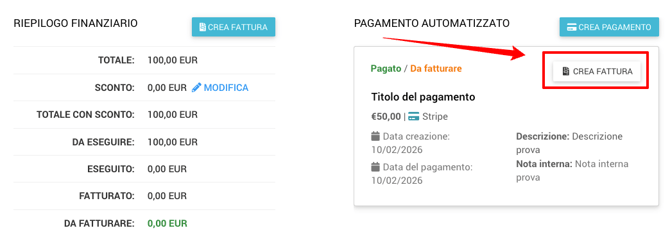
🧾 Generare la fattura corretta (acconto o saldo)
- Cliccando su "Crea fattura" si aprirà la consueta schermata di creazione della fattura, con un nuovo menu. In automatico, questa fattura sarà collegata alla richiesta di pagamento
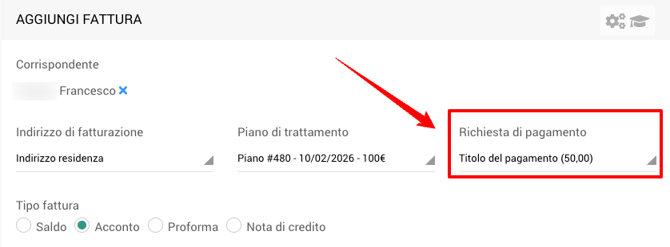
- Se il totale pagato copre il totale delle prestazioni eseguite, la fattura sarà automaticamente impostata come "Saldo"
- Se il totale del pagamento è inferiore al totale delle prestazioni eseguite, la fattura sarà automaticamente impostata come "Acconto"
- La fattura avrà già data del pagamento e ammontare pagato precompilati e non modificabili
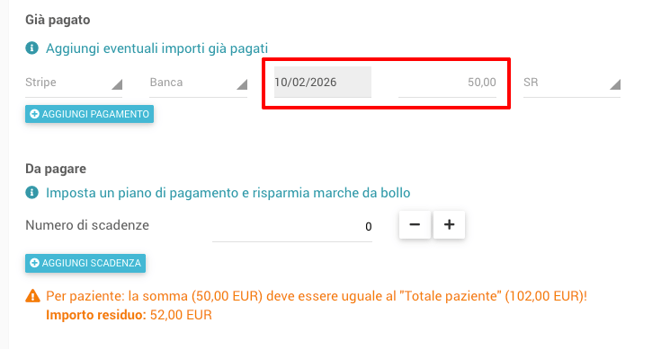
Sarà però possibile modificare tipo di pagamento, cassa/banca e "tipo di spesa" per il Sistema TS.
💡 Sarà comunque possibile aggiungere ulteriori pagamenti durante la creazione della fattura. Ad esempio:
-
Il paziente ha pagato solo una parte del piano in anticipo (50€), ed ora si va ad emettere il saldo finale (100€). Possiamo indicare il secondo pagamento direttamente in fattura
- Il paziente ha pagato online e si crea un secondo pagamento per indicare il pagamento del bollo.
📊 Monitorare i pagamenti di tutti i pazienti
Nel menu di sinistra troverete ora una nuova voce "Pagamenti", dove potrete monitorare tutte le richieste di pagamento, il riepilogo ed utilizzare i filtri avanzati per ricerche mirate 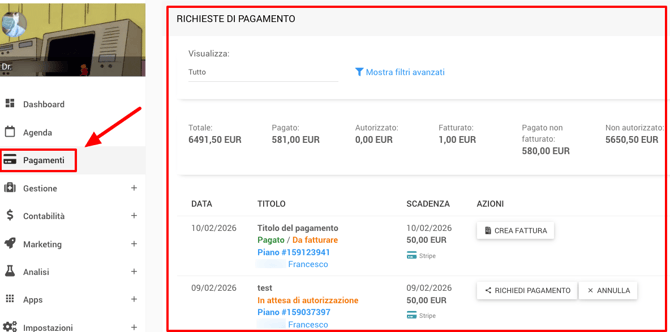
📒 Prima Nota e tracciabilità dei movimenti
-
Non appena un pagamento viene finalizzato, troverete automaticamente la transazione in Contabilità > Prima Nota.
Fino a quando la relativa fattura non sarà emessa, come referenza nella transazione, verrà riportato il numero del piano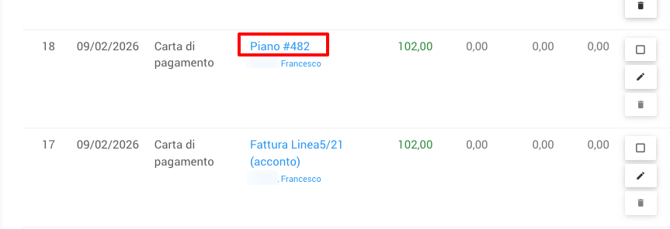
⚠️ Note utili
-
Le Richieste di Pagamento sono sempre collegate al Piano di Cura, garantendo coerenza contabile.
-
Il tipo di fattura è suggerito automaticamente, ma puoi sempre verificarlo prima dell’emissione.
-
Attualmente è disponibile solo il pagamento tramite link