
Introduzione
Con la nuova interfaccia MFA (autenticazione a due fattori), puoi accedere ad AlfaDocs in modo più rapido e intuitivo.
Questa guida è utile per medici e segretarie che vogliono completare l’accesso senza errori utilizzando il codice OTP ricevuto via SMS o Email.
Procedura passo-passo
🔢 Inserire il codice OTP ricevuto
- Controlla il metodo di ricezione del codice
- Osserva l’icona e il messaggio mostrato:
- 📩 Email → codice inviato alla tua casella di posta
- 📱 SMS → codice inviato al tuo numero di telefono
- Osserva l’icona e il messaggio mostrato:
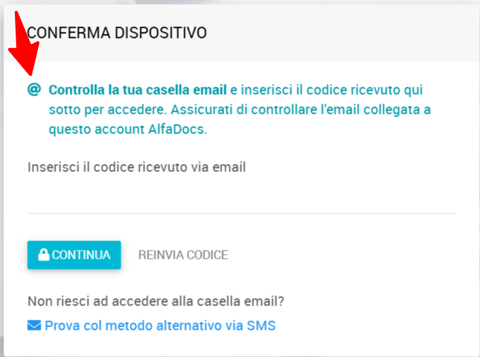
- Leggi il messaggio informativo
- Troverai indicazioni chiare come:
- “Hai ricevuto un codice OTP via SMS al numero *****478”
- oppure via email all’indirizzo indicato
- Troverai indicazioni chiare come:
.png?width=499&height=345&name=AlfaDocs.com_%20Il%20Cloud%20per%20Dentisti%20(1).png)
- Inserisci il codice nel campo dedicato
- Compila il campo con titolo esplicito:
- “Inserisci il codice ricevuto via SMS”
- oppure “Inserisci il codice ricevuto via email”
- Compila il campo con titolo esplicito:
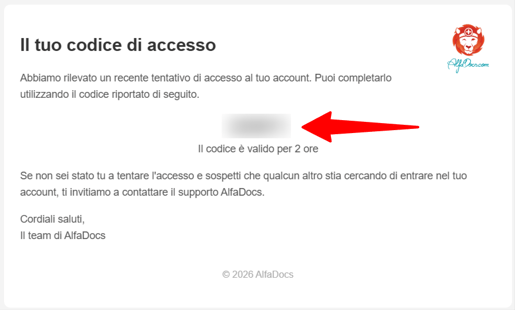
- Conferma per completare l’accesso
- Dopo aver inserito il codice corretto, accederai alla piattaforma in sicurezza
🔄 Cambiare metodo di verifica (SMS ↔ Email)
- Passa al metodo alternativo se necessario
- Se non ricevi il codice o hai problemi:
- Clicca su “@ Torna alla verifica via email”
- Oppure su “Prova col metodo alternativo via SMS”
📸 Screenshot qui
- Se non ricevi il codice o hai problemi:
- Segui le nuove istruzioni
- Il sistema ti guiderà automaticamente con il nuovo metodo selezionato
- Riceverai un nuovo codice OTP
⚠️ Note utili
- ✅ Controlla sempre spam/posta indesiderata per le email
- ✅ Assicurati che il numero di telefono sia corretto
- ⚠️ Il codice OTP è temporaneo: inseriscilo subito
- ⚠️ Non condividere mai il tuo codice con altri