
👉 Le funzionalità AI sono in fase Beta e gratuite durante questo periodo. Per garantire un servizio stabile applichiamo limiti d'uso per studio:
- AI Concierge: max 5 risposte/paziente/giorno e 50/studio/giorno.
- Aiutami a rispondere: max 5 generazioni/paziente/giorno e 50/studio/giorno.
Al termine della Beta i limiti e i prezzi potranno cambiare; ti avviseremo in anticipo.
Privacy dei pazienti — già gestita da Link
Il primo passo per utilizzare l'AI Concierge è verificare tutti i punti gestiti da Alfadocs, ad inizio pagina, e confermare tramite apposita spunta: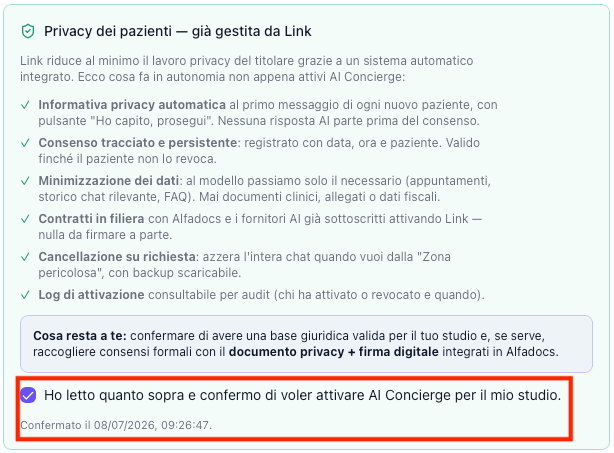
Una volta confermato, e avendo eventuali altri consensi già firmati, potete attivare l'AI Concierge.
Attivazione AI Concierge
L'AI Concierge si attiva tramite il tasto sulla destra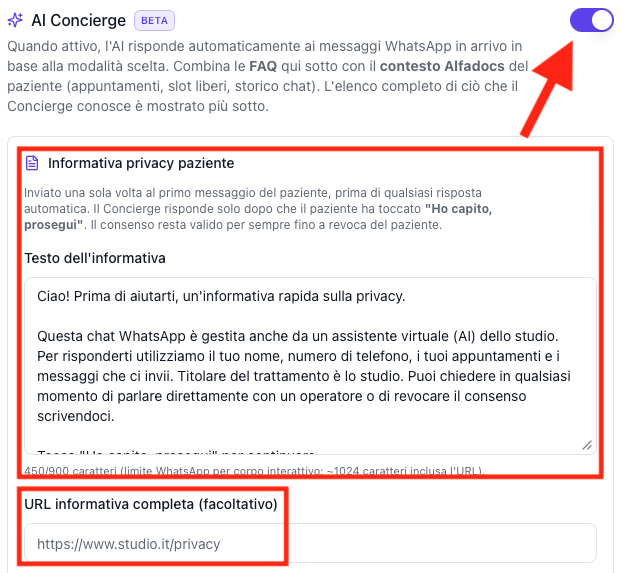
- Testo dell'informativa ➞ Qui potete personalizzare il primo messaggio automatico inviato dall'AI Concierge, in cui si chiede consenso al paziente per poter rispondere tramite AI Concierge. Se il consenso non viene accettato dal paziente, l'AI non invierà alcun messaggio.
- URL informativa completa (facoltativo) ➞ Se avete la vostra informativa privacy online, potete indicare qui il link diretto da fornire al paziente per prenderne visione.
Appena sotto questi primi due punti, trovate l'anteprima del messaggio che avete appena impostato: 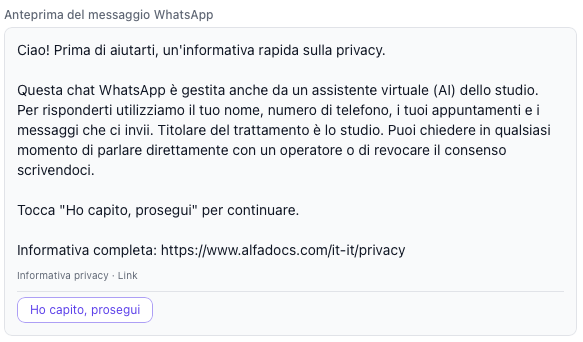
Impostazioni e funzionalità
Risposte automatiche
Di seguito mostriamo tutte le possibili funzionalità che possono essere impostate per le risposte automatiche dell'AI Concierge.
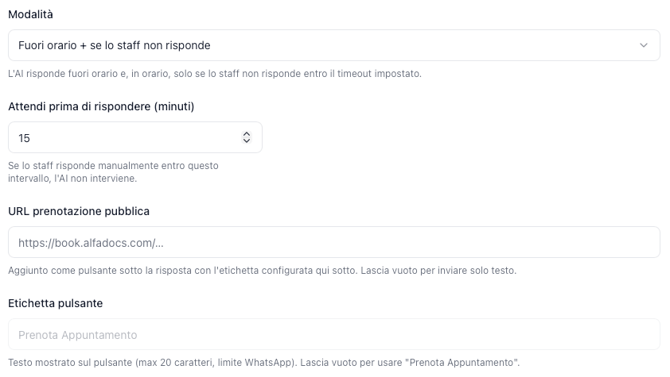
- Modalità ➞ Decidi quando l'AI deve rispondere
- Solo fuori orario: L'AI risponde automaticamente solo al di fuori dell'orario di lavoro, che puoi impostare direttamente qui.
- Fuori orario + se lo staff non risponde: L'AI risponde fuori orario e, in orario, solo se lo staff non risponde entro il tempo limite impostato.
- Manuale*: L'AI risponde solo nelle chat dove hai attivato il Concierge dal pulsante in alto nella chat.
- Sempre attivo*: L'AI risponde a tutti i messaggi in arrivo, in qualsiasi orario.
- Suggerimento (parole chiave)*: Se il messaggio del paziente contiene una delle parole da te impostate di seguito, verrà preparata la risposta.
*Per Manuale, Sempre attivo e Suggerimento, puoi decidere se il Concierge può rispondere direttamente o creare per te una bozza di risposta che dovrà poi essere inviata manualmente.
- Attendi prima di rispondere (minuti) ➞ Imposta l'intervallo in minuti in cui lo staff può rispondere manualmente e l'AI non interviene. L'AI risponde al termine dell'intervallo se lo staff non ha già risposto.
- URL prenotazione pubblica ➞ Puoi inserire il link per indirizzare i pazienti alla tua pagina di prenotazione online.
- Etichetta pulsante ➞ Qui imposti quale nome deve avere il tasto che rimanda alla pagina di prenotazione online, ad esempio "Prenota"
Gestione appuntamenti
Con tutte le modalità al punto precedente, ad esclusione della modalità "Suggerimento (parole chiave)", puoi anche decidere se il concierge può gestire via WhatsApp gli appuntamenti in agenda.
Gestione appuntamenti esistenti
Quando il paziente ha un appuntamento in attesa di conferma, il Concierge può allegare pulsanti a scelta rapida per confermarlo o annullarlo direttamente da WhatsApp.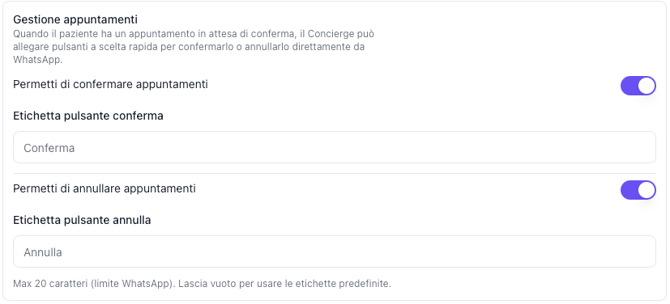
- Etichetta pulsante conferma ➞ Puoi attivare la possibilità di confermare l'appuntamento e personalizzare il nome del tasto che vedrà il paziente
- Etichetta pulsante annulla ➞ Puoi attivare la possibilità di annullare l'appuntamento e personalizzare il nome del tasto che vedrà il paziente
Prenotazione appuntamenti in autonomia
Se attivo e ci sono slot liberi nell'agenda Alfadocs, il Concierge propone al paziente i primi 3 orari disponibili come pulsanti. Il paziente prenota con un tocco. L'appuntamento viene creato realmente su Alfadocs solo se lo slot è ancora libero al momento del tap. Se non ci sono slot liberi, invita a configurare l'agenda su Alfadocs.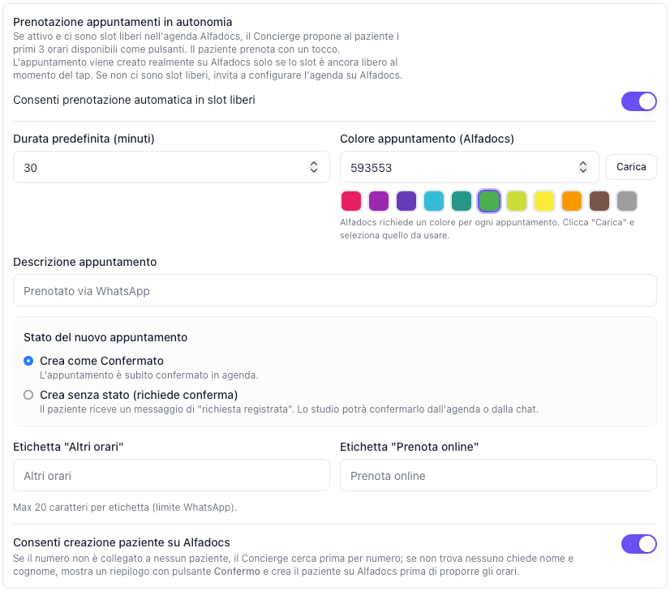
- Durata predefinita (minuti) ➞ Durata predefinita che avrà l'appuntamento prenotato in questo modo.
- Colore appuntamento (Alfadocs) ➞ Il colore che avranno gli appuntamenti prenotati così. Cliccando su "Carica" verranno caricati i colori standard di Alfadocs tra cui poter scegliere (oppure basta indicare il codice colore nel campo testo).
- Descrizione appuntamento ➞ Questo sarà il testo che comparirà nel campo "Descrizione" all'interno dell'appuntamento in Alfadocs.
- Stato del nuovo appuntamento ➞ Puoi decidere se lo stato dell'appuntamento deve essere direttamente su "Confermato" o lasciarlo senza stato impostato.
- Etichetta "Altri orari" ➞ Puoi personalizzare il nome del tasto che mostra ulteriori slot liberi per la prenotazione, oltre ai primi proposti.
- Etichetta "Prenota online" ➞ Puoi personalizzare il nome del tasto per rimandare il paziente alla prenotazione online.
- Consenti creazione paziente su Alfadocs ➞ Se il numero di telefono dal quale è arrivato il messaggio, non è collegato a nessun paziente esistente in Alfadocs, l'AI chiederà nome e cognome, mostrerà un riepilogo e il pulsante conferma per poter creare il paziente in Alfadocs, prima ancora di proporre gli orari disponibili per la prenotazione.
Cosa conosce il Concierge per poter rispondere
Informazioni che l'AI riceve automaticamente a ogni risposta. L'elenco cresce nel tempo man mano che estendiamo il contesto.
- Data e ora correnti: L'AI conosce sempre data e ora attuali (fuso Europe/Rome) per interpretare correttamente frasi come 'domani' o 'la prossima settimana'.
- Dati del paziente: Nome del paziente (quando disponibile in Alfadocs), numero di telefono e archivio di appartenenza.
- Appuntamenti futuri: Prossimo appuntamento e altri appuntamenti in agenda: data e ora, descrizione, stato (confermato / in attesa / annullato), operatore, prestazioni e totale.
- Appuntamenti passati recenti: Ultimi appuntamenti già svolti dal paziente, con prestazioni eseguite. Utili per rispondere a domande di follow-up.
- Slot liberi dell'agenda: Prossime disponibilità reali dell'agenda dello studio (fino a 14 giorni), così l'AI può proporre orari concreti invece di generici inviti a chiamare.
- Storico della chat WhatsApp: Ultimi messaggi scambiati con questo paziente (in entrata e in uscita), anonimizzati per proteggere i dati personali.
- Link di prenotazione online: URL pubblico ed etichetta del pulsante di prenotazione configurati qui sotto: usati sia nel testo sia come Quick Reply.
- Prenotazione appuntamenti (opzionale): Se abilitato dalle impostazioni, il Concierge propone gli slot liberi reali dell'agenda come pulsanti WhatsApp e crea l'appuntamento su Alfadocs solo se lo slot è ancora libero al momento del tap.
- FAQ dello studio: Testo libero che descrivi di seguito (indirizzo, orari, convenzioni, parcheggio, prestazioni, ecc.): copre le domande che non hanno risposta nei dati Alfadocs e che puoi aggiungere te tra le conoscenze dell'AI.
- Consenso informato paziente (GDPR): Prima della prima risposta automatica il Concierge invia un'informativa privacy con il pulsante 'Ho capito, prosegui'. La risposta AI parte solo dopo il tap, e il consenso resta valido per sempre fino a revoca.
- Ambito di risposta (scope guard): Se il paziente scrive qualcosa di chiaramente fuori tema (chiacchiere, battute, argomenti non legati allo studio), il Concierge risponde in modo breve e cortese ricordando che può aiutare solo con appuntamenti, prestazioni e informazioni sullo studio — senza proporre orari o link di prenotazione.
- Collegamento automatico paziente (Caso A): Se il paziente chatta da un numero non ancora collegato, il Concierge cerca automaticamente su Alfadocs per numero di telefono e — se lo trova — lo aggancia allo storico senza interromperlo. La prenotazione può proseguire subito.
- Collegamento automatico paziente (Caso B, opzionale): Se il numero non risulta e l'opzione è attiva nelle impostazioni, il Concierge chiede al paziente nome e cognome, mostra un riepilogo con pulsante Confermo/Modifica, crea il paziente su Alfadocs e poi propone gli orari. Richiede il consenso privacy già accettato.
FAQ e limitazioni invii
Ultimo passaggio è indicare le FAQ, per fornire all'AI le informazioni sullo studio a cui non può accedere in altro modo, impostare limiti di invio giornalieri e decidere se le risposte devono essere inviate anche a numeri di telefono non presenti attualmente in Alfadocs.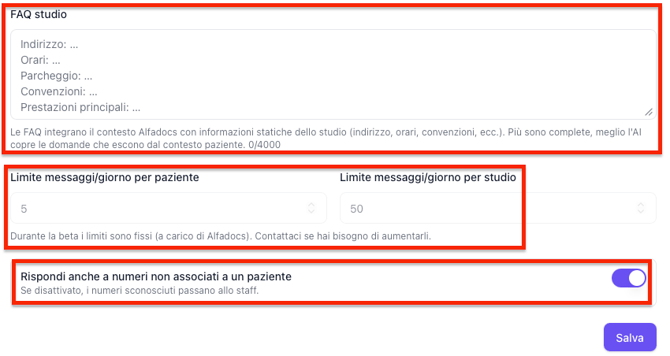
- FAQ studio ➞ Le FAQ integrano il contesto Alfadocs con informazioni statiche dello studio (indirizzo, orari, convenzioni, ecc.). Più sono complete, meglio l'AI copre le domande che escono dal contesto paziente (c'è un limite massimo di 4000 caratteri in questo campo).
- Limiti messaggi (per singolo paziente e per studio) ➞ Limite massimo di messaggi che l'AI può elaborare ed inviare. Il limite può essere impostato per singolo paziente e giornaliero per tutti i messaggi inviati. Nota bene: Durante la beta i limiti sono fissi (a carico di Alfadocs). Contattaci se hai bisogno di aumentarli.
- Rispondere anche a numeri non associati ad un paziente ➞ Puoi decidere se l'AI può rispondere a numeri non associati a nessun paziente in Alfadocs. Se disattivato, i numeri sconosciuti passano allo staff.