
A cosa serve questa funzione? Ad associare in automatico un colore ad un appuntamento, senza doverlo selezionare ogni volta, in base alle vostre preferenze.
👉 I colori automatici sono disponibili solamente utilizzando le "Nuova Agenda". Potete attivare la nuova agenda da Impostazioni > Studio > Comandi globali.
💉 Colore automatico per branca/prestazione
Come prima cosa bisogna andare su Impostazioni > Studio > Prestazioni - Branche.
Tramite il tasto + è possibile aggiungere tutte le branche che ti servono.
Aggiungi quindi la branca dandole un nome > seleziona il colore che desideri > clicca su "salva"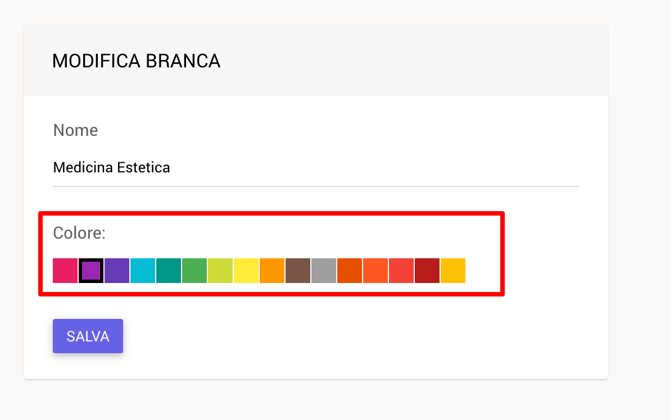
Adesso che hai aggiunto la branca di riferimento, puoi andare su Impostazioni > Studio > Prestazioni impostazioni e creare o modificare una prestazione, associando la branca corrispondente.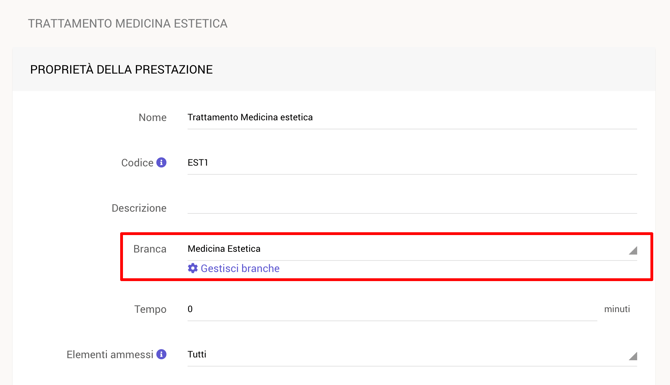
✅ Ricordati di salvare quando hai finito!
��⚕️ Colore automatico per operatore
Vai nella sezione Gestione > Operatori e, usando il tasto "Modifica operatore", imposta il colore di riferimento per ogni operatore.
Puoi anche aggiungere nuovi operatori in questa pagina, cliccando sul tasto +
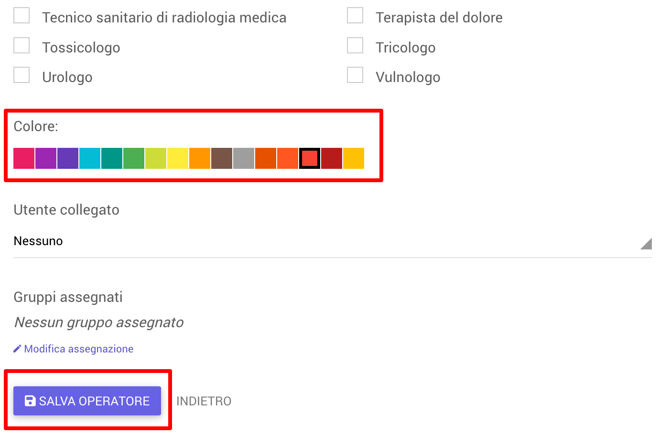
✅ Ricordati di salvare quando hai finito!
💺 Colore automatico per poltrone o sale
Assegna un colore a una poltrona o sala:
- Vai su Impostazioni > Studio > Poltrone/Sale.
- Seleziona la poltrona o sala che vuoi personalizzare oppure creane una nuova.
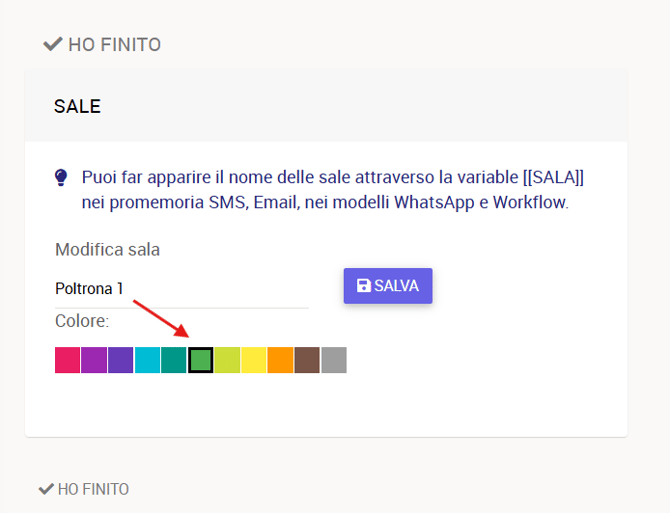
- Nel campo dedicato al colore, seleziona il colore che vuoi associare alla risorsa.
- Clicca su Salva. Il colore scelto viene associato alla poltrona o sala.
💡 Puoi utilizzare colori diversi per rendere immediatamente riconoscibili le varie poltrone o sale del tuo studio.
Come decidere l'automazione da utilizzare
- vai in Impostazioni > Studio > Agenda oppure clicca l'icona delle impostazioni direttamente dall'agenda

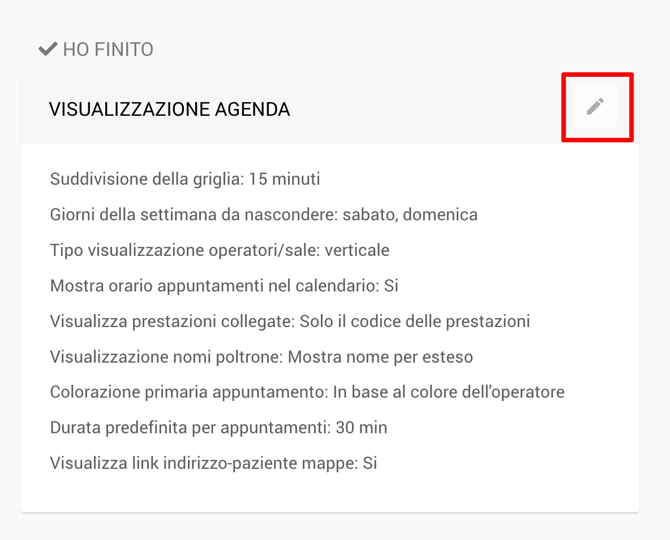
- Clicca sulla matitina nella sezione "Visualizzazione agenda"
- Ed infine imposta l'automatismo desiderato per i colori
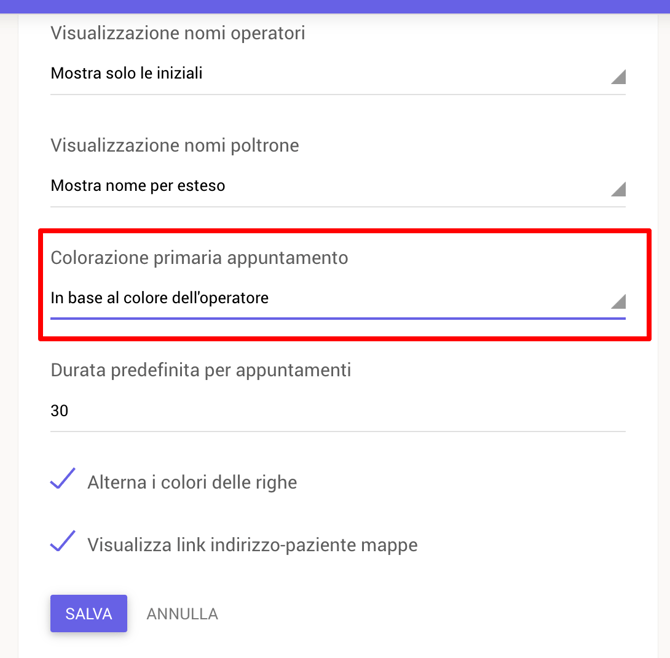
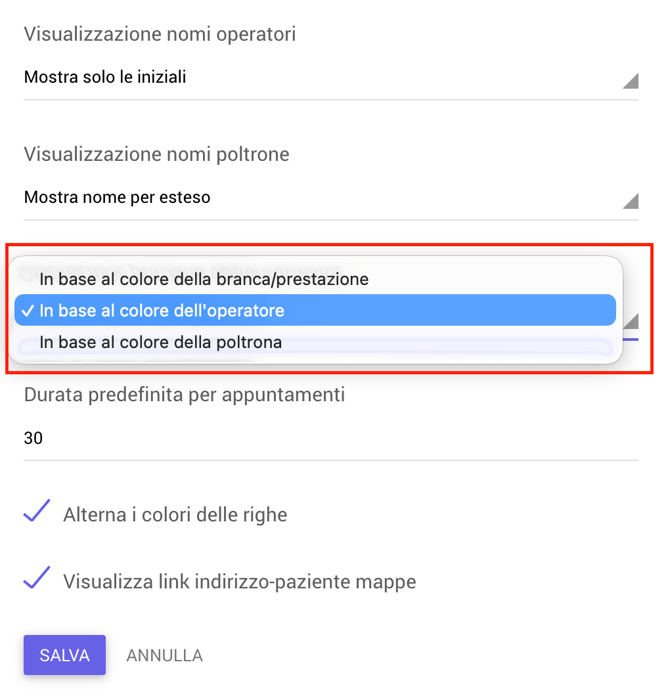
✅ Da questo momento in avanti, il colore verrà selezionato in automatico.
ℹ️ Note utili
- 🎨 Puoi assegnare colori diversi a poltrone/operatori/branche per distinguerle più facilmente.
- 🔄 Il colore dell’appuntamento si aggiorna automaticamente quando lo sposti su un’altra risorsa.
- ⚠️ Puoi decidere se il nome degli operatori o delle sale viene visualizzato per esteso o con le sole iniziali.
💡 Ricorda: verrà mantenuto il colore dell'ultima branca inserita, dell'ultimo operatore o dell'ultima sala selezionata. Sarà comunque sempre possibile modificare il colore manualmente prima di salvare l'appuntamento.