
Indice:
1. Collegare ScribeAI ad AlfaDocs
2. Configurazione Base per Scribe AI
3. Configurazione Esportazione delle note
4. Elementi UI su AlfaDocs
🔗 Collegare Scribe AI ad AlfaDocs
- Effettua l'accesso ad AlfaDocs, vai nel menu in alto a destra (icona con i tre puntini) e accedi alla sezione App Marketplace
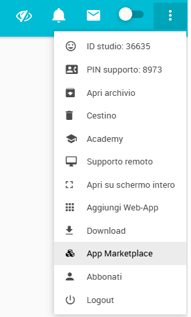
- Trova l’app Scribe AI e clicca su Attivazione
-4.png?width=194&height=334&name=image%20(1)-4.png)
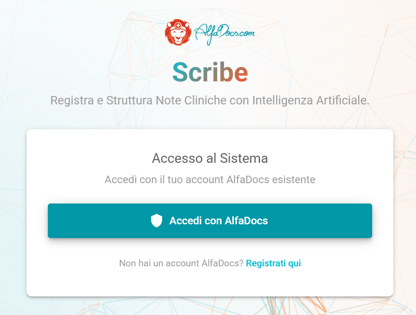
- Inserisci le credenziali di accesso: usa le credenziali di un utente amministratore AlfaDocs
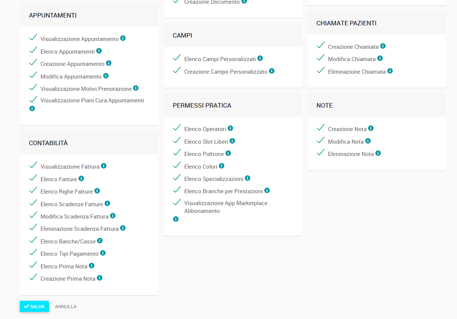
- Durante l'attivazione, sarà necessario dare tutti i permessi richiesti, per poi salvare
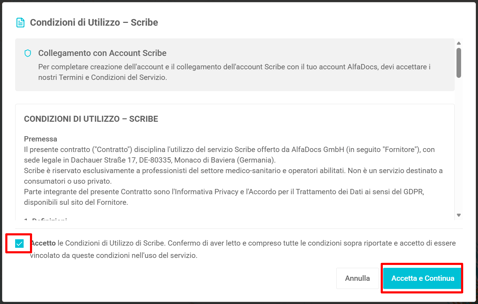
- Gestisci il pop-up informativo iniziale: leggi e accetta le condizioni di utilizzo.
⚙️ Configurazione Base per Scribe AI
- Accedi al menu laterale destro di Scribe e vai alla sezione Integrazioni
.png?width=504&height=265&name=Scribe%20by%20AlfaDocs%20-%20Documentazione%20Medica%20Assistita%20con%20IA%20(1).png)
- Controlla e configura le impostazioni secondo le esigenze dello studio: le opzioni possono essere attivate o disattivate premendo sull'interruttore azzurro laterale.
Configurazione Esportazione delle note
Ecco il significato delle opzioni proposte:
- Invio Automatico
→ Invia automaticamente le note ad AlfaDocs quando vengono create - Includi Deep Link
→ Aggiunge un link nelle note importate in AlfaDocs per tornare rapidamente a Scribe - Note Cliniche (Non Modificabili)
→ Le note inviate saranno contrassegnate come cliniche e non potranno essere modificate o eliminate
Elementi UI su AlfaDocs
Gestisci dove e come compare Scribe all’interno di AlfaDocs:
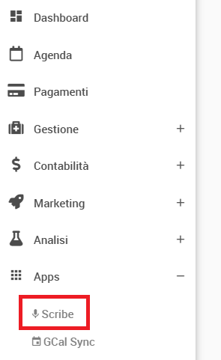
- Menu Navigazione Principale
→ Aggiunge il link a Scribe nel menu laterale all'interno di Apps. Puoi scegliere se aprirlo:- nuova scheda
- nuova finestra
- iframe
- Aggiungi Documenti
→ Consente di accedere a Scribe tramite la sezione Doc. nella cartella paziente cliccando sul menu Aggiungi > Apri Scribe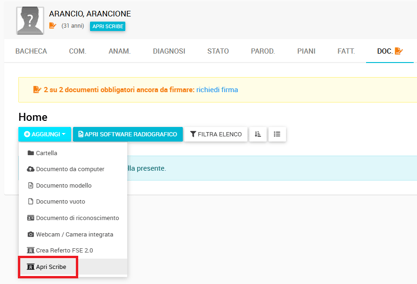
- Testata Paziente
→ Aggiunge un pulsante per accedere a Scribe sotto il nome del paziente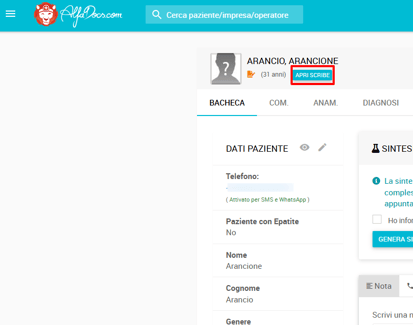
Note e suggerimenti
⚠️ Assicurati di utilizzare un account amministratore per il collegamento iniziale
⚙️ Le impostazioni possono essere modificate in qualsiasi momento
💾 Il salvataggio delle impostazioni nella sezione “Integrazioni” avviene automaticamente ogni volta che viene effettuata una modifica
✅ Configura le opzioni in base al flusso di lavoro dello studio per ottenere il massimo da Scribe