
Con questa funzione puoi inserire automaticamente nei documenti le informazioni personalizzate dei pazienti. È ideale per medici e segretarie che vogliono velocizzare la creazione di referti e certificati riducendo gli errori manuali.
⚠️ Scopri come creare campi personalizzati per i pazienti in questo tutorial:
1. Accedi ai modelli di documenti
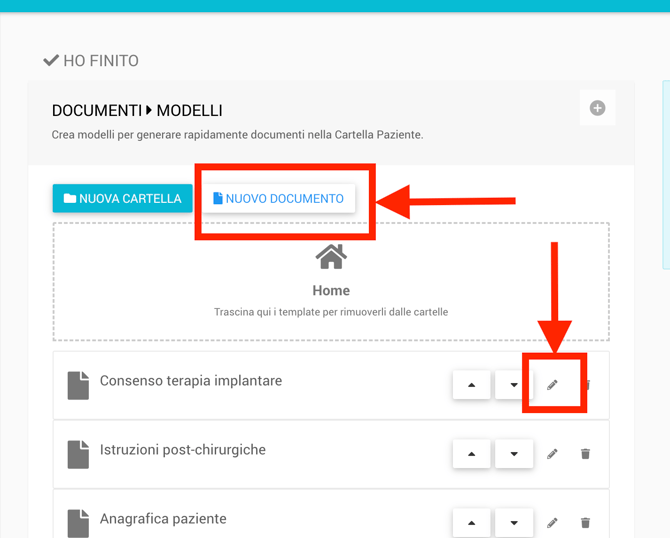
- Vai su Impostazioni → Studio → Documenti/Modelli
- Apri un modello esistente cliccando sull'icona della matitina oppure creane uno nuovo cliccando sul tasto "Nuovo documento"
2. Inserisci i campi personalizzati nel modello
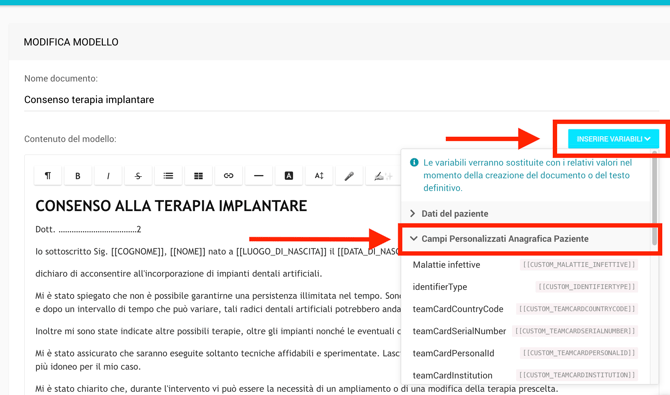
- Clicca su Inserisci variabile
- Seleziona la categoria Campi personalizzati
- Scegli il campo che vuoi inserire nel documento
3. Salva il modello
- Clicca su Salva per confermare le modifiche
4. Genera un documento automatico
- Vai nella scheda del paziente, alla sezione DOC.
- Crea un nuovo documento utilizzando il modello configurato
- Verifica che i campi siano compilati automaticamente
Note utili
💡 Sono supportati solo campi personalizzati di tipo Testo e Selezione multipla
⚠️ Se un campo non è compilato, verrà mostrato [Non specificato!]
✅ I documenti risultano sempre personalizzati in base al paziente selezionato