
Con il nuovo menu Inserire variabili, puoi inserire facilmente i placeholder all'interno dei messaggi WhatsApp utilizzando un'interfaccia uniforme in tutto AlfaDocs.
Questa funzionalità è utile per medici e segreterie che personalizzano i messaggi automatici o gli snippet WhatsApp.
Inserire le variabili nelle Impostazioni WhatsApp
- Apri Impostazioni → Studio → Messaggi WhatsApp Default.
- Individua uno dei campi dedicati ai messaggi WhatsApp.
- Accanto al campo di testo, clicca su Inserire variabili.
- Si aprirà un menu a tendina con le variabili organizzate per categoria.
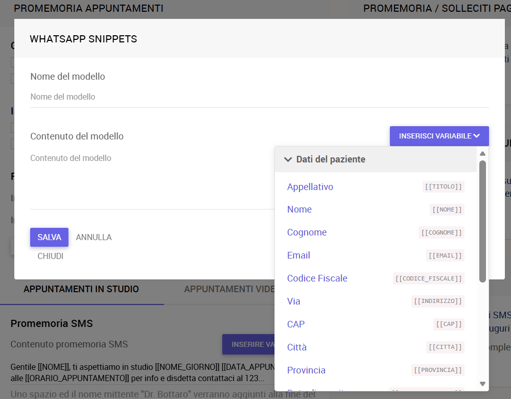
- Espandi la categoria che ti interessa, ad esempio:
- 👤 Paziente
- 👨⚕️ Operatore
- 📅 Appuntamento
- 📄 Documento
- 📌 Altro
- Clicca sulla variabile desiderata.
- La variabile verrà inserita automaticamente nel punto in cui si trova il cursore nel testo.
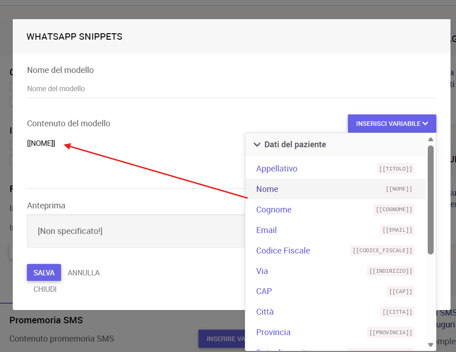
- Al termine, salva le modifiche.
Inserire le variabili negli Snippet WhatsApp
- Apri uno Snippet WhatsApp da un appuntamento oppure creane uno nuovo.
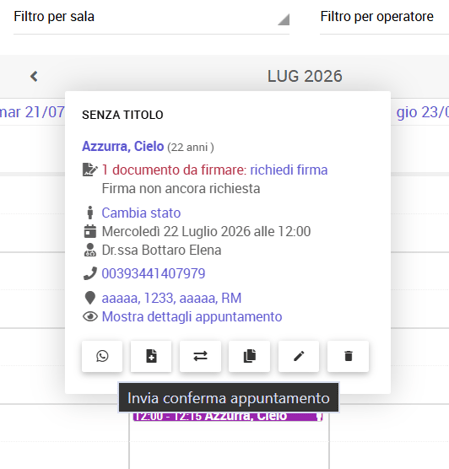
- Posiziona il cursore nel punto del messaggio in cui desideri inserire una variabile nelle stesse modalità precedentemente evidenziate.
- Clicca su Inserire variabili.
- Espandi la categoria desiderata.
- Seleziona la variabile da inserire.
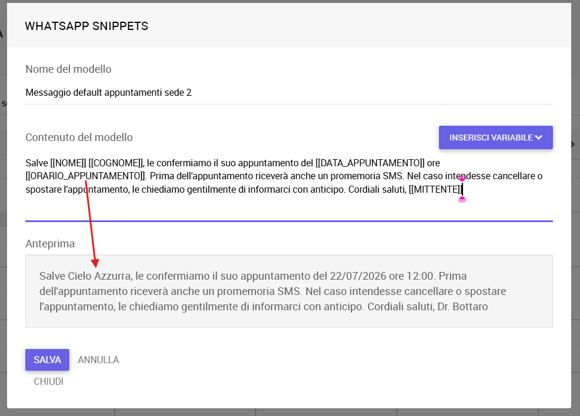
- Verifica che il placeholder venga aggiunto correttamente nel testo dall'anteprima.
- Salva lo snippet.
ℹ️ Note
✅ Tutte le categorie sono compresse di default per rendere il menu più ordinato.
✅ L'interfaccia è ora identica nelle principali aree di AlfaDocs che supportano i placeholder, offrendo un'esperienza d'uso più coerente.
👨⚕️ La categoria Operatore include anche i nuovi placeholder dedicati ai dati dell'operatore.