
Introduzione
In questo tutorial impari a collegare Alfadocs a Google Calendar, sincronizzare gli appuntamenti dello studio e decidere cosa mostrare quando un appuntamento viene disdetto. È utile per medici, operatori e segreteria.
🚨 Importante: Se hai ancora attiva le vecchia sincronizzazione monodirezionale tra l'agenda Alfadocs ed un calendario esterno (vedi tutorial qui), è assolutamente necessario disattivarla, quindi rimuovere i link inseriti nei vari calendari esterni, prima di poter attivare questa sincronizzazione.
La mancata disattivazione della vecchia sincronizzazione può comportare problemi sugli appuntamenti con gli stessi che potrebbero essere duplicati più volte.
Indice:
Come Sincronizzare la prima volta
-
Vai sui tre puntini in altro a destra > Seleziona App Marketplace e individua Google Calendar Sync, e premi attivazione.
-
Clicca su Connetti Studio Alfadocs. Si aprirà la schermata Autorizza Integrazione, lascia tutte le autorizzazioni flaggate e clicca su salva.
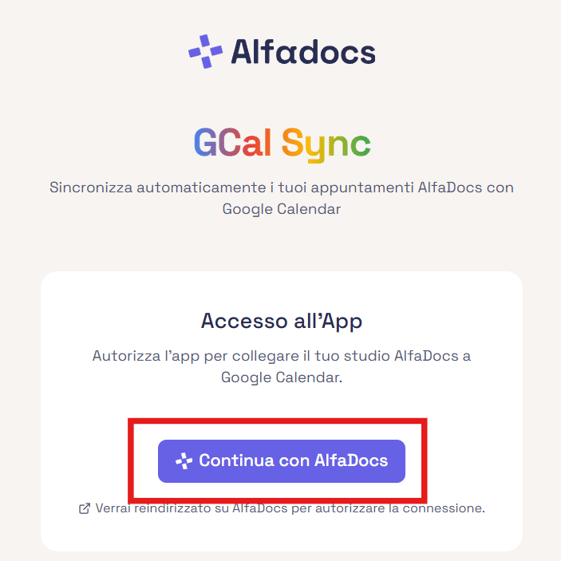
✅ Il tuo studio sarà ora connesso con successo
Aggiungere i Calendari di Google
-
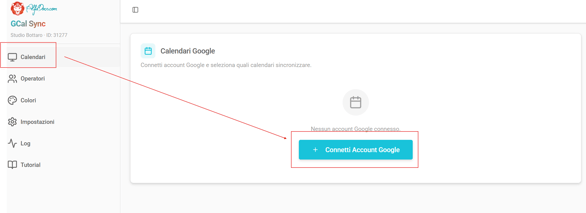
Dal menù laterale a sinistra, seleziona la voce Calendari, clicca poi su Connetti Account Google.
-
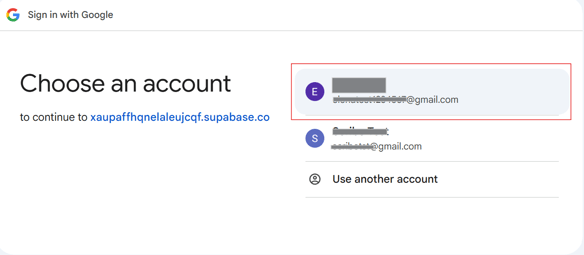
Seleziona un calendario tra quelli suggeriti (se non sono presenti account seleziona Usa un altro Account e inserisci email e password del tuo Account Google).
⚠️ Potrebbe apparire un avviso di sicurezza, in questo caso premi su Avanzate > Continua su... il sito è sicuro! 😊 premi Continua fino alla fine del processo.
-
Verrai ricondotto automaticamente a GCal Sync. Ripeti l'operazione cliccando su Aggiungi un altro Account in basso per aggiungere altri calendari.
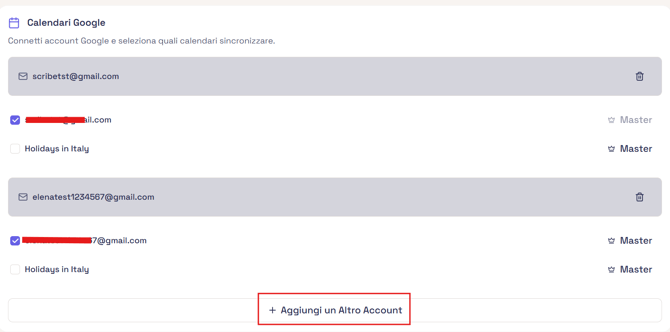
👑Se necessario, puoi impostare un calendario come “Master” premendo sul simbolo della coroncina accanto al calendario (lverrà evidenziata in giallo). Questo calendario riceve tutti gli appuntamenti dello studio, indipendentemente dall’operatore assegnato.
🛢️Con il simbolo del bidoncino puoi eliminare un calendario importato.
Come Associare un operatore Alfadocs al rispettivo Calendario
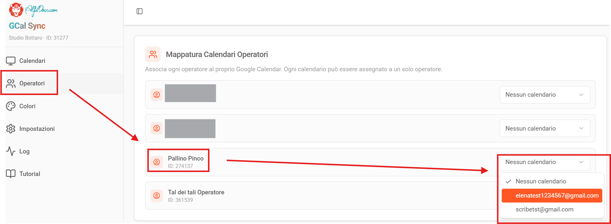
🚀 Dal menù a sinistra accedi alla sezione Operatori. Tutti gli operatori presenti in Alfadocs su Gestione > Operatori saranno già presenti (per saperne di più: Aggiungere e gestire gli operatori).
-
Individua l'operatore che ti interessa e, utilizzando il menù a tendina, associa il relativo Account Google e conseguentemente il calendario.
- Accedi ad Alfadocs e prendi un appuntamento assegnando l'operatore (1.). Entro pochi secondi l'appuntamento apparirà anche sul Google Calendar (2.).
⚠️Vengono importati solo nome e descrizione dell'appuntamento.
ℹ️ Con la Modalità Privacy, gli appuntamenti saranno mostrati su Google Calendar senza dati sensibili del paziente, ad esempio come Appuntamento Alfadocs.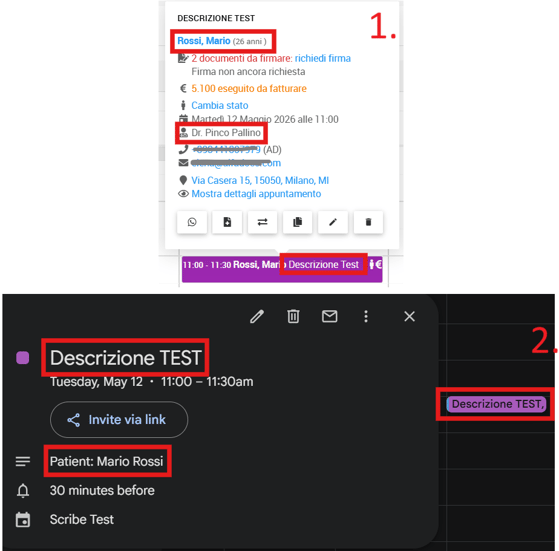
- Anche gli eventi creati su Google Calendar vengono automaticamente creati come appuntamenti su Alfadocs, assegnati all'operatore mappato per quel calendario.
ℹ️ Verrà importata solo la descrizione dell'appuntamento. Nome paziente, prestazioni o piani di cura andranno assegnati manualmente in Alfadocs.
⚠️ Gli appuntamenti inseriti su Google Calendar verranno notificati in Alfadocs come Nuovi Appuntamenti Online sulla barra gialla nella parte alta dell'agenda.
Come associare i colori degli appuntamenti
Nella sezione colori puoi associare i colori selezionabili su Google Calendar a quelli presenti in Alfadocs
- Apri la sezione Colori e visualizza la Mappatura Colori
- Dal rispettivo menù a tendina seleziona il colore di Alfadocs da Associare al colore di Google Calendar
- In Alfadocs, associa ad un operatore lo stesso colore assegnatogli (Gestisci > Operatori)
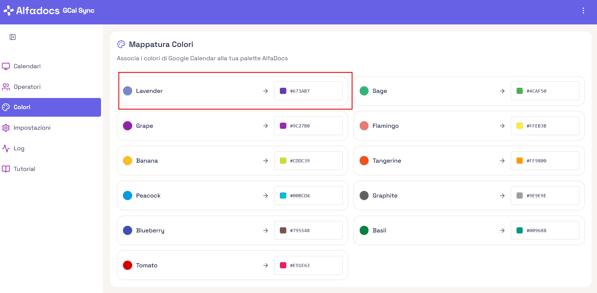
✅ L'appuntamento su Alfadocs e quello su Google Calendar, saranno correttamente associati al colore prescelto
Impostazioni Sincronizzazione
-
In Alfadocs GCal, vai alla sezione Impostazioni Sincronizzazione. Cerca la sezione Eliminazione appuntamenti. Qui puoi scegliere cosa succede quando un appuntamento viene cancellato:
➡️ Elimina su Google
Quando un appuntamento viene eliminato su Alfadocs, elimina automaticamente l'evento corrispondente su Google Calendar➡️Elimina su Alfadocs
Quando un evento viene eliminato su Google Calendar, l'appuntamento corrispondente su Alfadocs viene impostato come Disdetto. -
Vai slla sezione Comportamento per appuntamento DISDETTO su Alfadocs. Qui puoi scegliere cosa succede quando un appuntamento viene disdetto:
➡️Mostra etichetta "[DISDETTO]" nel titolo
L'evento resta in Google Calendar con il prefisso [DISDETTO] davanti al titolo. Consigliato per mantenere la cronologia.
➡️Cancella l'evento da Google Calendar
L'evento viene eliminato. Richiede che "Elimina su Google" sia attivo. L’evento viene rimosso da Google Calendar e lo slot risulta libero.
-
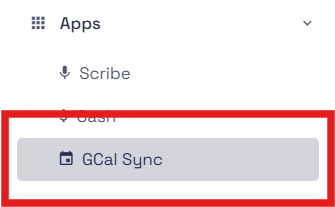
Mostra in Alfadocs: aggiunge un collegamento rapido a GCal Sync nella barra di navigazione principale di Alfadocs
Sezione Log
In questa sezione possiamo vedere come agisce il Webhook di Gcal Sync in tempo reale. Gli appuntamenti si sincronizzano entro qualche secondo. Viene indicato se si tratta di una [Creazione] o di una [Modifica].
Note utili
⚠️Gli appuntamenti creati da Google Calendar appariranno nella lista "Appuntamenti prenotati online" di Alfadocs e nel relativo badge della toolbar. Sul calendario non avranno comunque alcun indicatore visivo distintivo.
💫 Utilizza il calendario Master solo se strettamente necessario