
Con Aiutami a scrivere puoi generare rapidamente testi professionali direttamente nell'editor di AlfaDocs.
La versione più recente dell'assistente AI è integrata nella parte inferiore dell'editor, permettendoti di scrivere senza aprire finestre aggiuntive e di visualizzare un'anteprima del testo prima di inserirlo.
È utile per medici, odontoiatri e segreterie che desiderano velocizzare la redazione di note cliniche, documenti, modelli ed email.
Per generare testi ancora più pertinenti, l'AI utilizza automaticamente alcune informazioni generali del tuo studio, come il nome, le specializzazioni e la descrizione pubblica, senza inviare dati sensibili dei pazienti.
Come funziona
- ✅ l'AI utilizza il contesto dello studio per personalizzare i testi;
- ✅ vengono utilizzate solo informazioni generali dello studio;
- ✅ nessun dato sensibile del paziente viene inviato per arricchire il contesto;
- ✅ per ottenere risultati migliori è consigliabile mantenere aggiornate le informazioni dello studio.
Dove puoi utilizzare "Aiutami a scrivere"
La funzionalità è disponibile in tutti gli editor di testo avanzati di AlfaDocs, ad esempio:
- Diario clinico
- Documenti del paziente
- Documenti modello
- Campagne marketing
- Email e altri editor compatibili
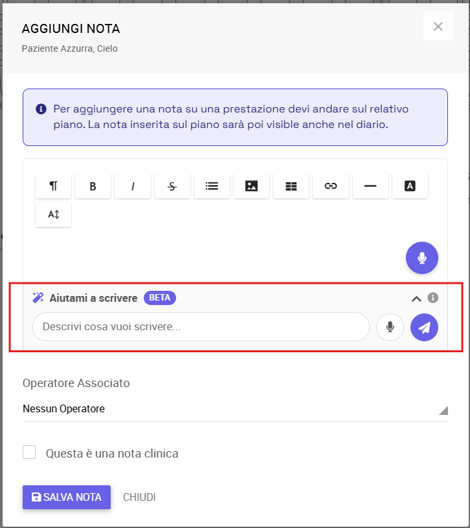
Generare un testo con l'AI
- Apri un editor di testo in AlfaDocs.
- Nella parte inferiore dell'editor individua la barra ✨ Aiutami a scrivere.
- Clicca sulla barra per espanderla.
👉 Verrà visualizzato il campo in cui inserire la richiesta.
- Digita ciò che desideri ottenere.
Ad esempio:
- Scrivi un promemoria appuntamento.
- Crea una comunicazione per il paziente.
- Genera un consenso informativo.
- Migliora il testo selezionato.
- Premi Invio oppure clicca su Scrivi.
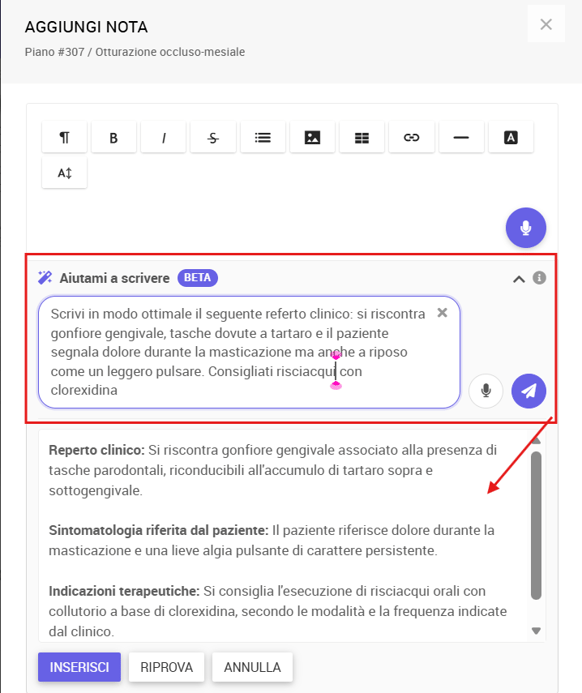
Visualizzare l'anteprima del testo
Al termine della generazione il testo non viene inserito automaticamente nell'editor.
Potrai prima visualizzarne un'anteprima e scegliere come procedere.
Sono disponibili tre azioni:
- ✅ Inserisci → inserisce il testo nel punto in cui si trova il cursore.
- 🔄 Riprova → genera una nuova proposta.
- ❌ Scarta → elimina il risultato senza modificare il documento.
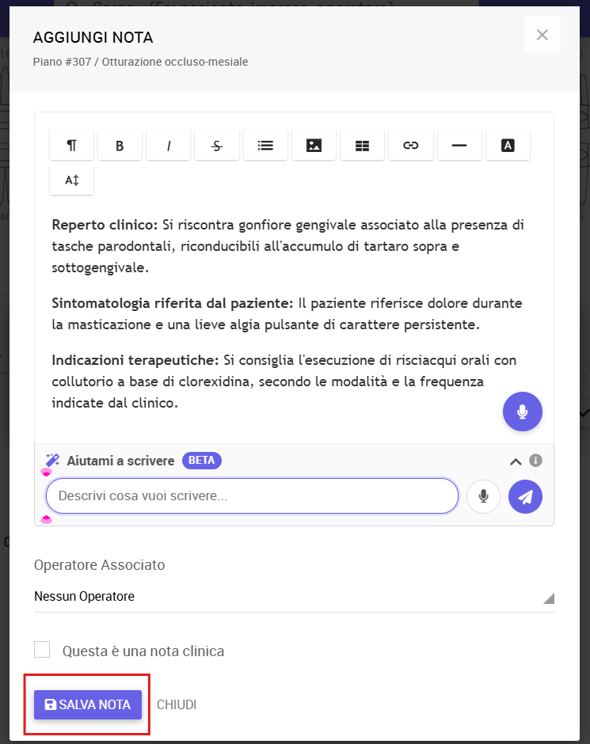
Inserire il testo nell'editor
- Dopo aver verificato il risultato, clicca su Inserisci.
- Il testo verrà inserito direttamente nel punto in cui era posizionato il cursore.
Potrai continuare a modificarlo normalmente prima di salvare il documento.
Nascondere la barra AI
Quando non ti serve più:
- clicca nuovamente sulla barra Aiutami a scrivere per comprimerla;
- oppure premi Esc per richiuderla rapidamente.
La barra rimarrà disponibile nella parte inferiore dell'editor senza occupare spazio inutilmente.
Come usare la dettatura vocale nell’editor
Con la dettatura vocale puoi inserire testo nell’editor di AlfaDocs semplicemente parlando, senza doverlo digitare. Puoi usarla, ad esempio, per aggiungere rapidamente una nota clinica, compilare un documento oppure dettare una richiesta all’assistente AI.
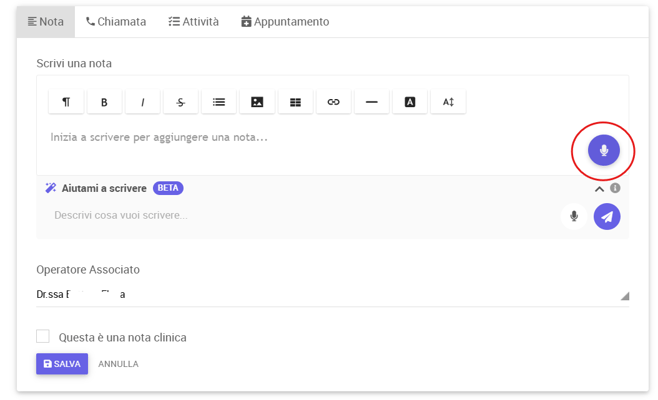
🎙️ 1. Dettare direttamente nel documentoPuoi usare il microfono rotondo in basso a destra nell’editor per trasformare la tua voce direttamente in testo.
- Apri l’editor nel quale vuoi inserire il testo, ad esempio una nota clinica, un documento o un modello.
- Clicca sull’icona del microfono in basso a destra.
- Se il browser lo richiede, consenti ad AlfaDocs di utilizzare il microfono.
- Inizia a parlare: il testo trascritto viene visualizzato direttamente nel documento.
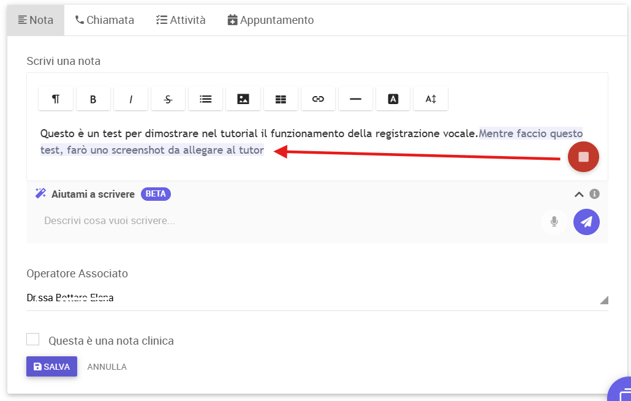
- Quando hai terminato, clicca sul pulsante rosso con l’icona Stop.
✅ La registrazione viene interrotta e il testo dettato rimane all’interno del documento.
✨ 2. Dettare una richiesta ad «Aiutami a scrivere»Il secondo microfono ti permette di usare la voce per spiegare all’assistente AI che cosa vuoi scrivere.
- Individua la barra «Aiutami a scrivere» sotto l’editor.
- Clicca sull’icona del microfono accanto alla casella di richiesta.
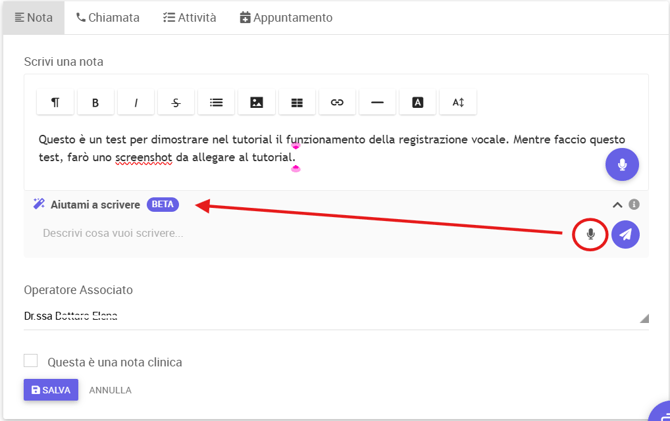
- Detta la tua richiesta, ad esempio spiegando quale testo vuoi che venga creato.
- Controlla la trascrizione che appare nella casella.
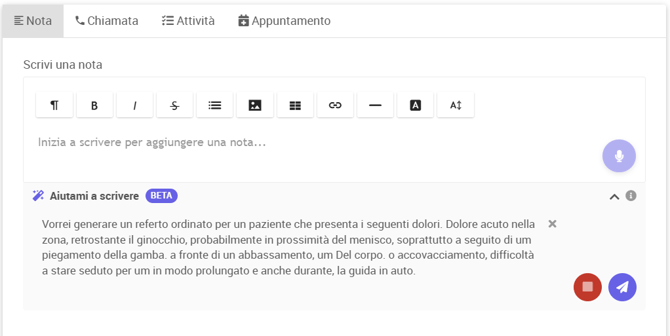
- Quando hai terminato, clicca sul pulsante rosso con l’icona Stop.
- Clicca su Inserisci per riportare il testo all'interno della nota e salvarlo.
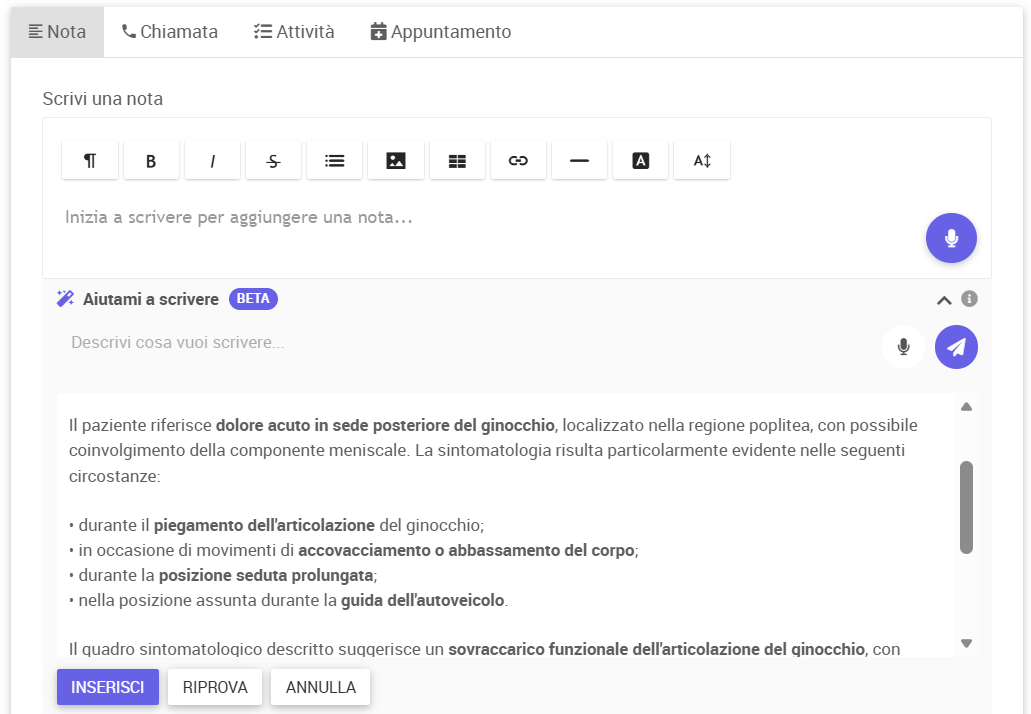
✅ L’assistente utilizza la tua richiesta trascritta per aiutarti a creare il testo.
🎤 Come capire quale microfono utilizzareI due pulsanti hanno funzioni diverse:
- Microfono in basso a destra nell’editor: usa questo pulsante quando vuoi che le tue parole vengano trascritte direttamente nel documento.
- Microfono nella barra «Aiutami a scrivere»: usalo quando vuoi dettare una richiesta all’assistente AI, che utilizzerà poi le tue indicazioni per generare un testo.
💡 Se vuoi semplicemente trascrivere ciò che stai dicendo, usa il microfono dell’editor. Se invece vuoi chiedere all’AI di elaborare o creare un testo per te, usa quello di «Aiutami a scrivere».
ℹ️ Note utili
- 💡 Più dettagli inserisci nella richiesta, migliori saranno i risultati.
- ❌ Non inserire richieste generiche tipo "Crea Nota Clinica" senza un contenuto
- 👀 Il testo generato viene mostrato in anteprima prima dell'inserimento.
- ✏️ Puoi modificare liberamente il testo dopo averlo accettato.
- ⚠️ Verifica sempre il contenuto generato dall'AI prima di salvarlo, soprattutto se contiene informazioni cliniche o sanitarie.
- Suggerimento: più complete sono le informazioni del tuo studio (nome, specializzazioni e descrizione), più i testi generati saranno coerenti con la tua attività.