
1. Inserire il nome e la categoria dello studio
Per iniziare, accedi alla pagina di creazione del Profilo dell'attività su Google:
👉 Creare un Profilo dell'attività su Google
Accedi con il tuo Account Google e inserisci le informazioni richieste.
Nome dell'attività commerciale
Inserisci il nome dello studio con cui viene identificato dai pazienti.
Categoria dell'attività
Seleziona la categoria che descrive meglio l'attività dello studio, tra quelle predefinite.
La categoria aiuta Google a comprendere quale tipo di servizio viene offerto e a mostrare il profilo alle persone che effettuano ricerche pertinenti.
Una volta inserite le informazioni, clicca su Avanti.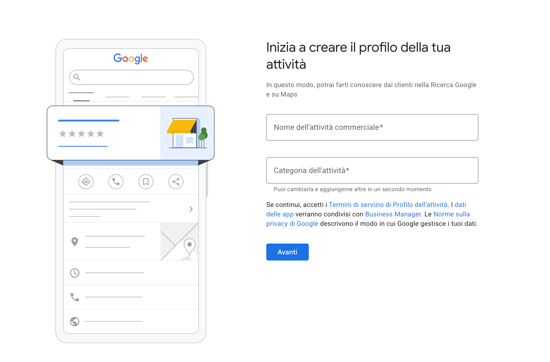
2. Indicare se lo studio dispone di una sede visitabile
Google ti chiederà se desideri aggiungere una sede che i clienti possono visitare.
Per uno studio medico con una sede fisica in cui vengono ricevuti i pazienti, seleziona Sì.
In questo modo, l'indirizzo dello studio potrà essere mostrato su Google Maps e nella Ricerca Google.
Clicca su Avanti per continuare.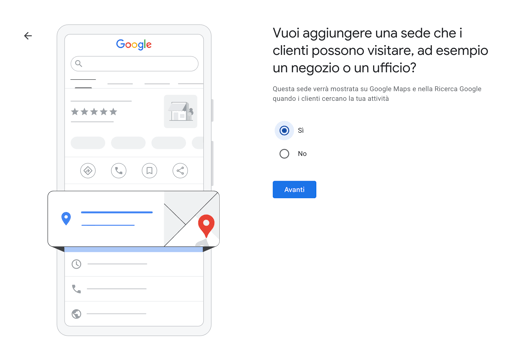
3. Inserire l'indirizzo dello studio
A questo punto, Google richiederà l'indirizzo della sede.
Inserisci tutte le informazioni richieste. Verifica che l'indirizzo sia completo e corretto, così da permettere ai pazienti di individuare facilmente lo studio su Google Maps.
Una volta completato l'inserimento, clicca su Avanti.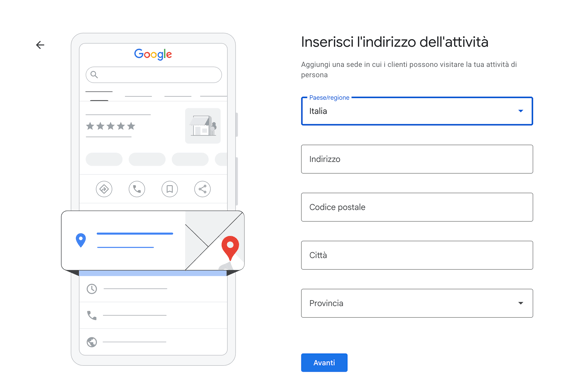
4. Indicare se vengono effettuate visite a domicilio
Google ti chiederà se lo studio effettua consegne o visite a domicilio o presso il luogo di lavoro del paziente.
Se lo studio riceve esclusivamente i pazienti presso la propria sede, seleziona No.
Se invece vengono effettuate anche visite presso il domicilio dei pazienti o altre sedi, seleziona Sì e segui le indicazioni di Google per specificare le aree servite.
Clicca su Avanti per proseguire.
5. Inserire i dettagli di contatto
L'ultimo passaggio di questa fase riguarda le informazioni che i pazienti potranno utilizzare per contattare lo studio.
Numero di telefono: Inserisci il numero di telefono dello studio, Si consiglia di utilizzare un numero di cellulare.
Sito web: Se lo studio dispone di un sito web, puoi inserirne l'indirizzo. Questo campo è facoltativo.
Chat: Google permette di aggiungere un'opzione di chat, scegliendo tra SMS e WhatsApp, se disponibile. Al giorno d'oggi, WhatsApp può essere una soluzione più comoda per i pazienti, perché consente di contattare lo studio direttamente tramite l'app che utilizzano abitualmente. Se desideri collegare WhatsApp, seleziona questa opzione e inserisci il link: https://wa.me/39XXXXXXXXXX. Sostituisci le X con il numero di cellulare dello studio, includendo il prefisso internazionale italiano 39.
Una volta inseriti i dettagli desiderati, clicca su Avanti.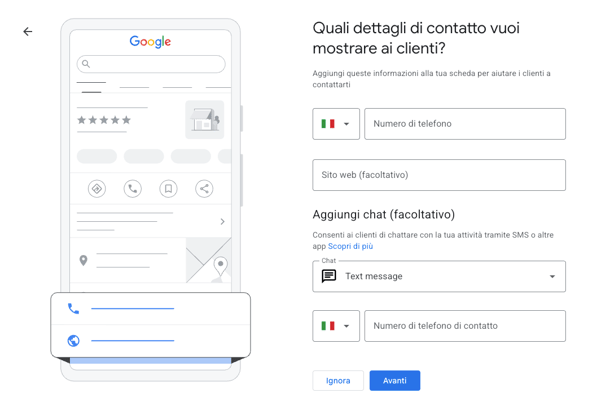
6. Completare la verifica del profilo
Dopo aver inserito i dettagli di contatto, Google ti chiederà di aggiungere ulteriori informazioni per completare la creazione del profilo. Tra le informazioni che Google potrebbe richiedere o proporre di inserire ci sono:
Orari di apertura: Indica i giorni e gli orari in cui lo studio riceve i pazienti. Se lo studio è chiuso in determinati giorni, puoi indicarlo durante la configurazione.
Descrizione dell'attività: Inserisci una breve descrizione dello studio, indicando le principali attività e i servizi offerti.
Foto: Aggiungi immagini dello studio, ad esempio della struttura o degli ambienti.
Segui le indicazioni visualizzate e clicca su Avanti per proseguire.
Questi passaggi sono facoltativi, puoi completarli in un secondo momento.
7. Completare la verifica del profilo
Per concludere la creazione del Profilo dell'attività, Google richiede di verificare lo studio.
La verifica serve a confermare che l'attività sia reale e che la persona che sta creando il profilo sia autorizzata a gestirlo.
Google mostrerà le modalità di verifica disponibili per lo specifico profilo. Il metodo viene stabilito automaticamente da Google e può variare in base all'attività, alla regione e alle informazioni inserite. Tra le modalità che potrebbero essere proposte:
- Verifica tramite telefono o SMS
- Verifica tramite email
- Verifica tramite video dell'attività
- Verifica tramite posta
Seleziona una delle modalità proposte e segui le istruzioni visualizzate.
Importante: non tutti i metodi sono disponibili per ogni attività. È necessario utilizzare una delle opzioni proposte da Google.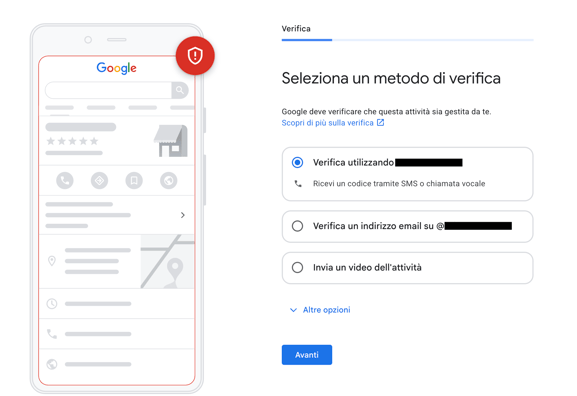
8. Attendere la conferma della verifica
Una volta completata la procedura di verifica, Google esaminerà le informazioni fornite.
Google indica che, dopo aver completato i passaggi di verifica, la revisione può richiedere fino a 5 giorni lavorativi.
Al termine della procedura, riceverai una conferma da Google.
🎯 Hai completato la creazione del Profilo dell'attività!
Una volta verificato, il profilo sarà gestibile tramite l'Account Google utilizzato durante la creazione.
Potrai accedere al profilo per aggiornare le informazioni dello studio e completare eventuali dettagli non inseriti durante la procedura iniziale.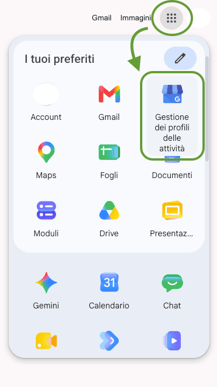
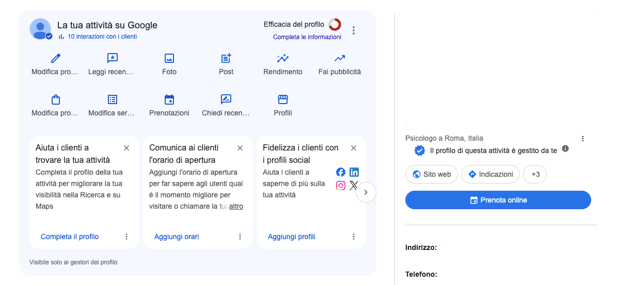
Creare e verificare il Profilo dell'attività su Google è il primo passo per rendere lo studio più facilmente raggiungibile dai pazienti attraverso Google Search e Google Maps.
😃 Hai già attivato la prenotazione online? Falla trovare su Google!
Se il tuo studio è già pronto a ricevere prenotazioni online con Alfadocs, ora puoi rendere il servizio ancora più accessibile ai pazienti, aggiungendo il pulsante blu «Prenota online» al tuo Profilo dell'attività su Google.
In questo modo, chi cerca il tuo studio su Google Search o Google Maps potrà raggiungere direttamente la pagina di prenotazione e fissare un appuntamento online.
👉 Scopri come aggiungere il pulsante «Prenota online» su Google
😃 La prenotazione online non è inclusa nel tuo abbonamento? Contattaci 😃