
Indice:
1. Attivare FSE 2.0
2. Configurazione base FSE 2.0
3. Configurazione dati paziente per FSE 2.0
4. Creazione del referto
5. Come scaricare il referto
🏥 Attivare FSE 2.0
-
Vai su Impostazioni > Studio > Applicazioni Marketplace e attiva Refertazione FSE 2.0.
-
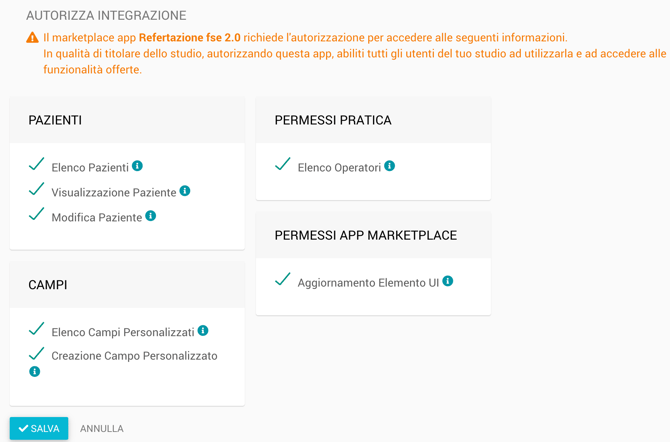
Durante l'attivazione, sarà necessario dare tutti i permessi richiesti, per poi salvare:
-
A questo punto FSE 2.0 è attivo e potete creare referti per pazienti.
🛠️ Configurazione base FSE 2.0
- La configurazione iniziale dei dati dello studio, e le successive modifiche, possono essere fatte durante la creazione di un referto, all'interno della cartella di un paziente. Nella cartella di un paziente, sezione DOC., clicca su "Aggiungi", quindi la voce "Crea referto FSE 2.0":
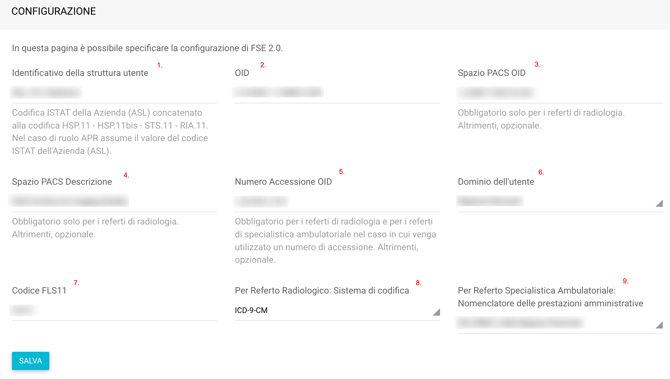 1. Identificativo della struttura utente
2. OID
3. Spazio PACS OID
4. Spazio PACS Descrizione
5. Numero Accessione OID
6. Dominio dell'utente
7. Codice FLS11
8. Per Referto Radiologico: Sistema di codifica
9. Per Referto Specialistica Ambulatoriale: Nomenclatore delle prestazioni amministrative
- Una volta inseriti (o in caso modificati) tutti i dati dello studio, clicca su SALVA
🧑⚕️ Configurazione dati paziente per FSE 2.0
-
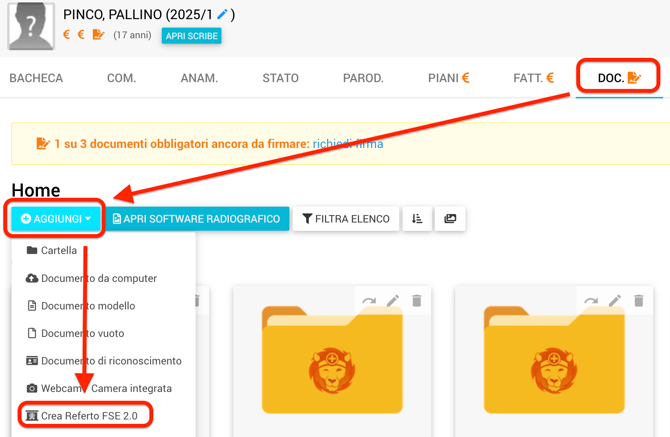
Vai nella cartella del paziente, sezione DOC. e clicca su "Aggiungi". Troverai ora la voce Crea referto FSE 2.0
-
Durante la prima creazione del referto per un paziente, sarà necessario inserire tutti i suoi dati
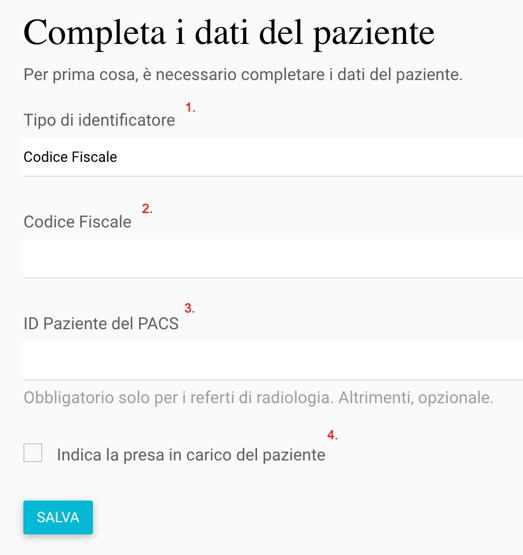
1. Tipo di identificatore
2. Dati relativi al tipo di identificatore (questo campo varia in base al tipo di identificatore selezionato al punto 1).
3. ID Paziente del PACS (Opzionale - solo per referti di radiologia)
4. Se il paziente viene preso in carico (Opzionale)
- Una volta inseriti (o in caso modificati) tutti i dati del paziente, clicca su SALVA
-
Il sistema permette la creazione di due tipi di referti: Referto di Radiologia e Referto di Specialistica Ambulatoriale.In base al tipo di referto selezionato, variano i campi da dover compilare. Alcuni sono obbligatori, altri sono evidenziati come "opzionali".Compila i campi necessari per la creazione del referto (nell'esempio il referto di Radiologia)
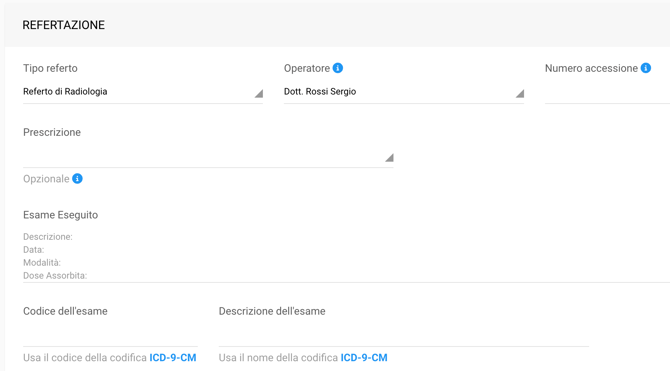
- Una volta inseriti tutti i campi, clicca su SALVA

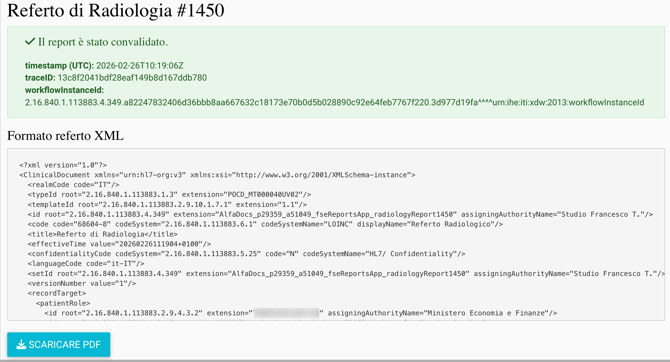
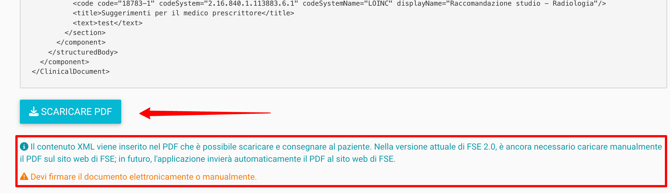
🚨 Importante: Attualmente l'infrastruttura nazionale per l'invio dei referti FSE 2.0 non è ancora pronta, quindi l'invio diretto tramite AlfaDocs non può ancora essere supportato.
Il referto deve essere scaricato da AlfaDocs, firmato digitalmente e caricato manualmente sul sito del FSE 2.0 (o sul sito della Regione).
-
Esempio di un referto in versione PDF
