
1. Variabili automatiche
Dopo aver creato un documento su AlfaDocs (leggi anche Come creare documenti modello) puoi utilizzare delle variabili automatiche per risparmiare tempo nella compilazione.

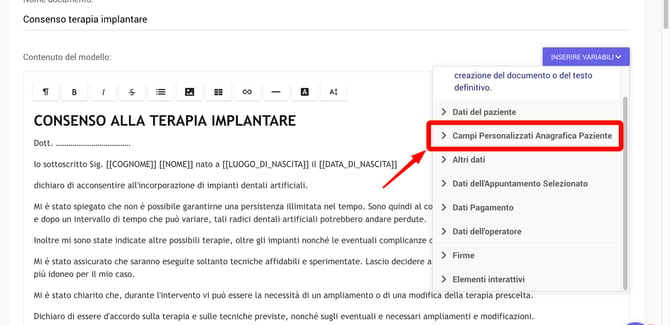
Scegli la categoria della variabile e poi seleziona la variabile che verrà inserita in automatico nel documento
Qui un esempio di come apparirà nel documento modello:
Quando il documento verrà aggiunto nella cartella paziente, AlfaDocs tradurrà la variabile nel comando corrispondente.
⚠️ Se nei campi che dovrebbero sostituire le variabili, non sono presenti dati, il sistema inserisce in automatico la dicitura [Non specificato!]
Puoi inserire anche le variabili dell'operatore che verranno automaticamente compilate come quelle del paziente. Ad esempio:
Nel documento appare così:
prendendo quindi tutti i dati inseriti.
2. Devi inserire variabili che non sono presenti?
Puoi farlo. Crea prima un campo personalizzato per i pazienti da Impostazioni > Studio > Anagrafica Paziente > Gestisci Campi, qui la guida: Pazienti: Campi personalizzati e filtri di ricerca e poi le variabili create saranno disponibili.
3. Fornire consensi tramite spunta nei checkbox interattivi
Per utilizzare correttamente questa funzione è necessario creare dei campi personalizzati relativi alla richiesta che inserirai nel documento. Vai quindi su Impostazioni > Studio > AnagraficaPaziente > Gestisci Campi> Tasto +.
Crea un campo Checkbox relativo al consenso che vuoi richiedere, ad esempio "consenso trattamento dati" e seleziona Elemento interattivo nel documento e Salva.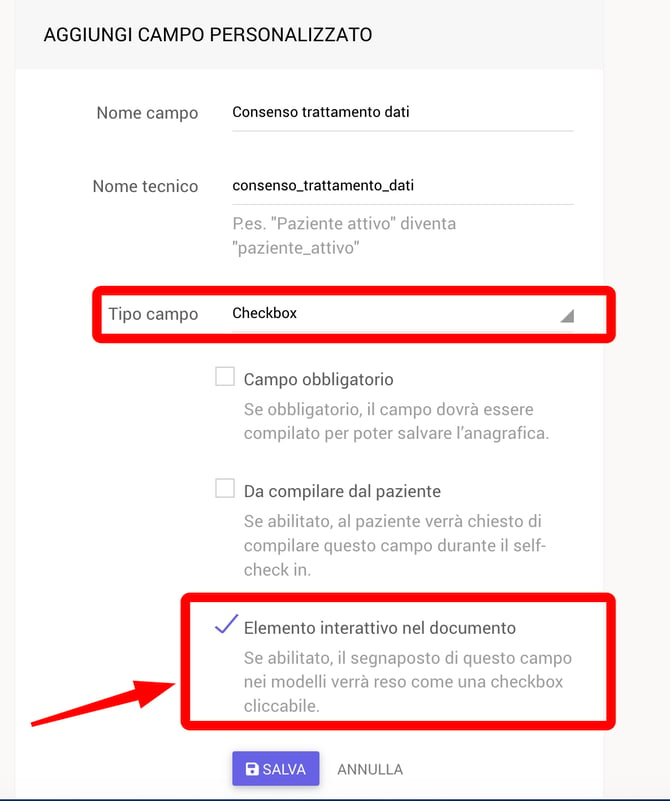
Con le stesso metodo crea tutti i campi che ti serviranno per la selezione dei consensi da parte del paziente.
⚠️ È necessario creare un campo personalizzato distinto per ciascun consenso che si desidera richiedere al paziente.
Ad esempio, se si desidera raccogliere sia il consenso al trattamento dei dati personali sia quello all'utilizzo delle immagini, sarà necessario creare due campi separati: “Consenso al trattamento dei dati personali” e “Consenso all'utilizzo delle immagini”.
In questo modo, il paziente potrà esprimere il proprio consenso in maniera indipendente per ciascuna finalità.
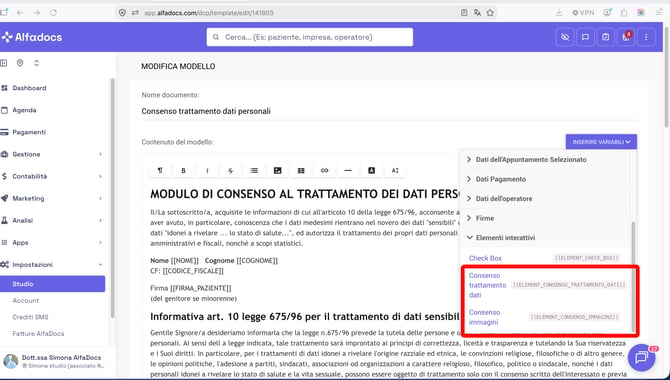
A questo punto vai su Impostazioni > Studio > Documenti Modelli. Per inserire il checkbox interattivo appena creato, clicca su Variabili > “Elementi interattivi” > compariranno le variabili relative ai campi precedentemente creati, puoi inserirle cliccandoci sopra.
Durante la creazione del documento, la variabile verrà visualizzata in questo modo: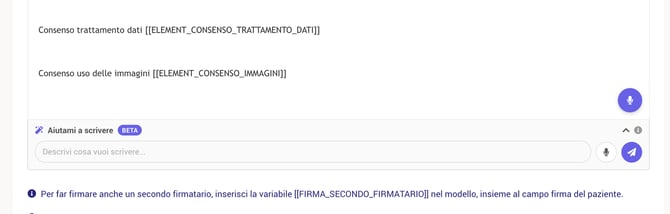
Quando il paziente compilerà il documento, comparirà così:
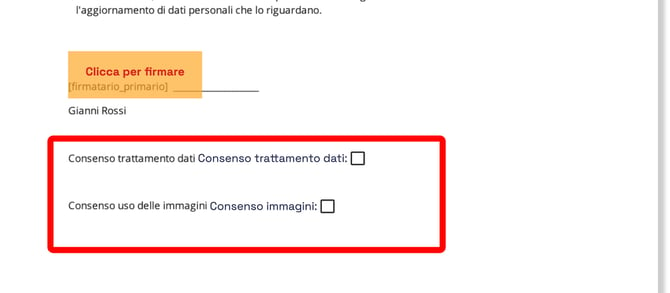
Il paziente cliccherà su un check box in base ai consensi che vuole dare.
Comparirà quindi questa finestra di conferma: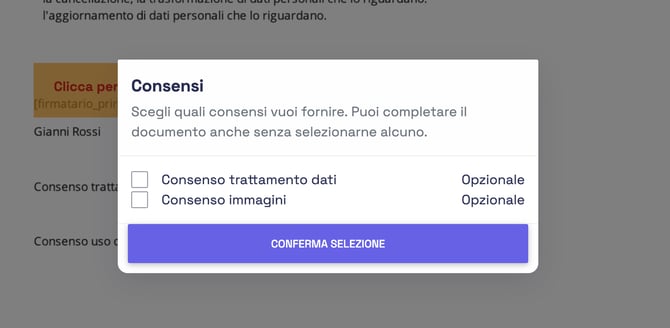
Il paziente deve selezionare solo le voci per cui ha intenzione di dare il consenso e confermare la selezione, ad esempio così: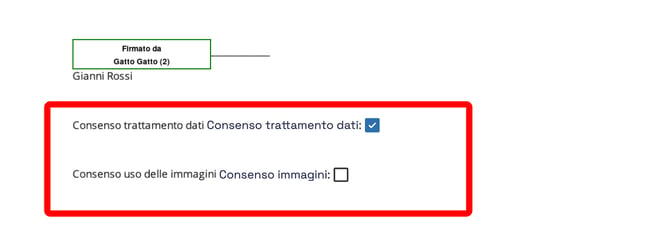
Il documento firmato e coi consensi selezionati, risulterà così: 
La funzione Checkbox permette di esprimere il proprio consenso selezionando le relative caselle. Non è quindi prevista una scelta esplicita tra “Acconsento” e “Non acconsento”: la selezione della casella indica che il consenso è stato concesso, mentre la casella non selezionata indica che il consenso non è stato espresso.