![ad-logo-standalone-horizontal-no-bg-3.png]](https://tutorial.alfadocs.com/hs-fs/hubfs/ad-logo-standalone-horizontal-no-bg-3.png?height=44&name=ad-logo-standalone-horizontal-no-bg-3.png)
Per aggiungere nuove prestazioni in Alfadocs ed associarle ad un listino:
- Nel menù di sinistra vai in Impostazioni → Studio → Prestazioni > Impostazioni
-
Clicca sul pulsante + arancione in basso a destra o il + grigio in alto a destra
- Inserisci nel modulo tutte le informazioni che ritieni necessarie nelle 5 sezioni dedicate e consulta il "tasto + blu" vicino alle voci per ottenere informazioni aggiuntive.
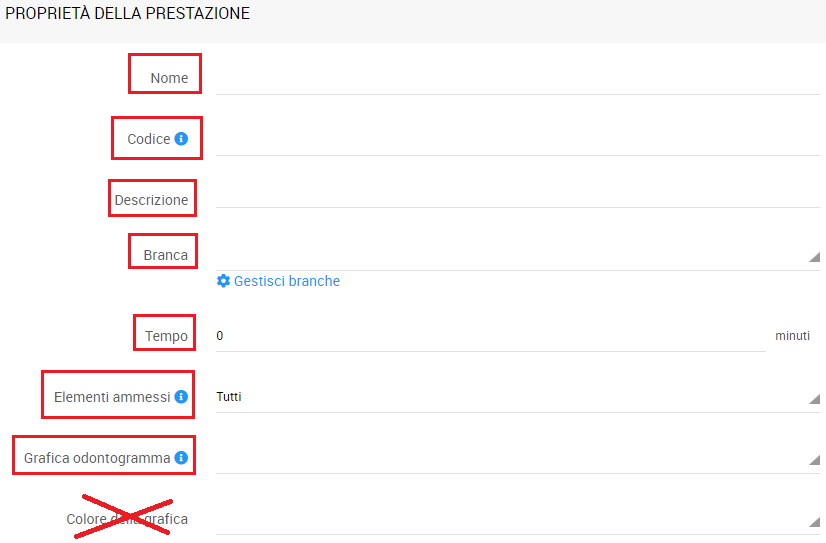
Proprietà della prestazione
Nome: Nome della prestazione
Codice: Puoi utilizzare questo codice per ricercare la prestazione quando crei piani di cura (il codice apparirà sull'odontogramma nel piano ed in fattura).
Descrizione: Puoi scrivere la descrizione della prestazione e decidere se renderla visibile su tutti i preventivi. Clicca qui per maggiori info.
Branca: dal menù a tendina puoi scegliere a quale branca appartiene la prestazione (cliccando su "Gestisci branche" puoi aggiungerne di nuove).
Tempo: Il tempo di esecuzione della prestazione (utilissimo quando collegate queste prestazioni agli appuntamenti in agenda. Clicca qui per scoprirne i vantaggi).
Elementi ammessi: Definisce su quali elementi potrai aggiungere questa prestazione sul piano.
Grafica odontogramma: Quando questa prestazione viene eseguita nel piano di cura, la relativa grafica viene inserita sull'odontogramma.
Colore della grafica: questa voce non è più in funzione, poichè serviva per il vecchio odontogramma in 2D. Con il nuovo odontogramma 3D, il colore è di default.
Tariffe della prestazione:
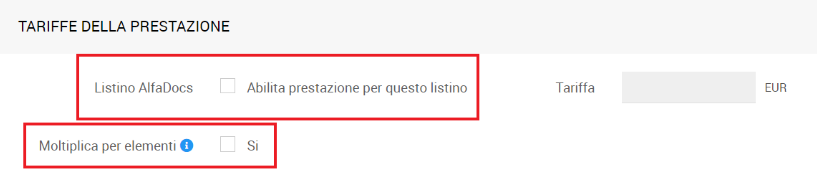
- Spuntare su "Abilita prestazione per questo listino" renderà disponibile la prestazione sul listino desiderato e potrete inserire la Tariffa (si possono avere più listini e la stessa prestazione disponibile sui diversi listini, specificando tariffe differenti per ognuno).
- Moltiplica per elementi: Se impostato su "Si" la tariffa verrà moltiplicata per il numero di elementi selezionati sull'odontogramma quando crei un piano di cura.
Costi del materiale
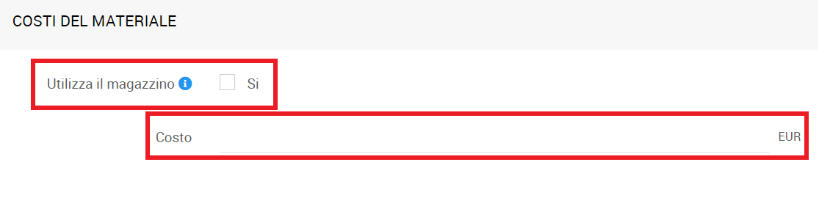
- Utilizza il magazzino: Se impostato su "Si" il costo del materiale verrà calcolato in base al materiale caricato in magazzino e quando esegui la prestazione, il materiale qui collegato tramite "Aggiungi Voce Costo" , verrà scaricato dal magazzino in automatico.
- Se non utilizzate il magazzino invece, puoi semplicemente inserire il costo complessivo di tutti i materiali necessari nella sezione Costo.
Costi laboratorio
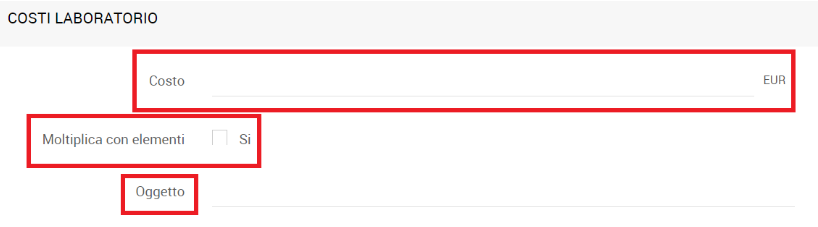
- Costo: inserisci il costo complessivo del laboratorio
- Moltiplica per elementi: Se impostato su "Si" il costo complessivo verrà moltiplicato per il numero degli elementi selezionati sull'odontogramma quando crei un piano di trattamento
- Oggetto: per specificare a cosa si riferisce lo specifico costo del laboratorio o altri costi che non includono materiali
Compenso degli operatori

- Inserire il compenso di ogni operatore per la prestazione in "percentuale" della Tariffa impostata o in "Euro".
L'operatore ha lo stesso compenso per tutte le prestazioni e non vuoi inserirlo manualmente su tutte? Clicca qui per sapere come risparmiare tempo
Infine, clicca sul pulsante "Salva prestazione" in fondo al modulo e ripeti questa operazione per tutte le prestazioni che desideri aggiungere!