![ad-logo-standalone-horizontal-no-bg-3.png]](https://tutorial.alfadocs.com/hs-fs/hubfs/ad-logo-standalone-horizontal-no-bg-3.png?height=44&name=ad-logo-standalone-horizontal-no-bg-3.png)
Da Impostazioni > Studio > Documenti Modelli > tasto + possiamo creare i documenti modello, ed inserire ora anche le tabelle. Basta infatti cliccare dove indicato nello screenshot:
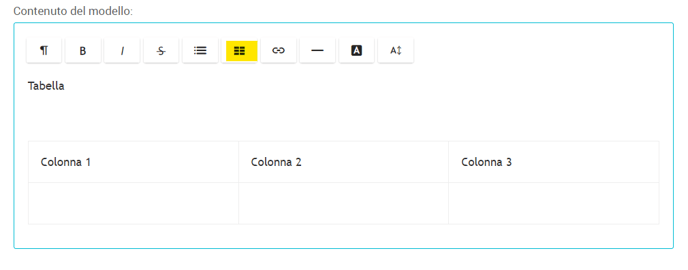
La grandezza delle colonne si adatta automaticamente al testo, non dovrai quindi preoccuparti di ridimensionarle.
Se ti rendi conto di dover aggiungere o rimuovere colonne è molto facile. Cliccando sulla stessa icona infatti apparirà questo menù:
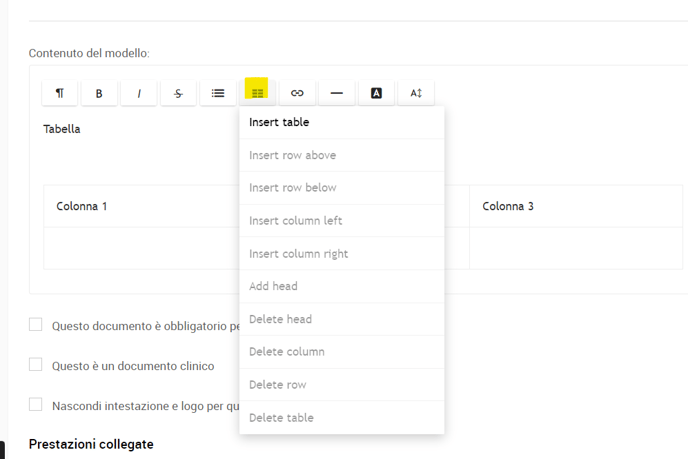
Andando in ordine abbiamo:
La grandezza delle colonne si adatta automaticamente al testo, non dovrai quindi preoccuparti di ridimensionarle.
Se ti rendi conto di dover aggiungere o rimuovere colonne è molto facile. Cliccando sulla stessa icona infatti apparirà questo menù:
Andando in ordine abbiamo:
- Inserisci tabella;
- Inserisci una riga sopra;
- Inserisci una riga sotto;
- Inserisci colonna a sinistra;
- Inserisci colonna a destra;
- Aggiungi intera riga, dove si aggiunge una riga di 2,3,4, ecc. colonne, a seconda di quante colonne hai inserito;
- Elimina intera riga;
- Cancella colonna;
- Cancella riga;
- Cancella tabella.
Bisogna sempre posizionare il cursore nel punto in cui vuoi aggiungere o rimuovere elementi. Se ad esempio vuoi aggiungere una colonna a destra della colonna 2, clicca col mouse sulla colonna 2 e poi scegli "inserisci colonna a destra".
All'interno di ogni cella è poi possibile scrivere normalmente come in qualsiasi altro punto del documento.