
🚨 Importante: Per ogni template, creato o modificato, Meta richiede fino ad un massimo di 24 ore per approvarlo.
Eventuali messaggi inviati durante questa finestra, falliscono poiché manca l'approvazione da Meta.
Anteprima della pagina
Nella pagina "Template" troviamo la lista di tutti i template creati, con la possibilità di crearne di nuovi oppure modificare o eliminare quelli già creati.
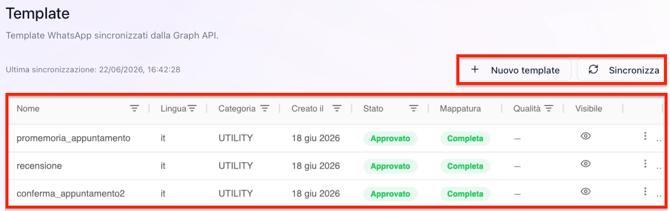
In alto sulla destra troviamo due tasti:
- Nuovo template ➞ Permette la creazione di nuovi messaggi template
- Sincronizza ➞ Ti aggiorna la pagina per vedere eventuali aggiornamenti (ad esempio un template che viene approvato)
Nella parte principale della pagina invece, sono presenti i template già creati. Per ognuno di essi sono visualizzate diverse informazioni mentre, cliccando i 3 puntini sulla destra di ogni template, sono presenti le funzioni di modifica, eliminazione e la possibilità di vedere le statistiche di quel template.
Creazione "Nuovo template"
Una volta cliccato sul tasto "Nuovo template", si aprirà la seguente schermata:
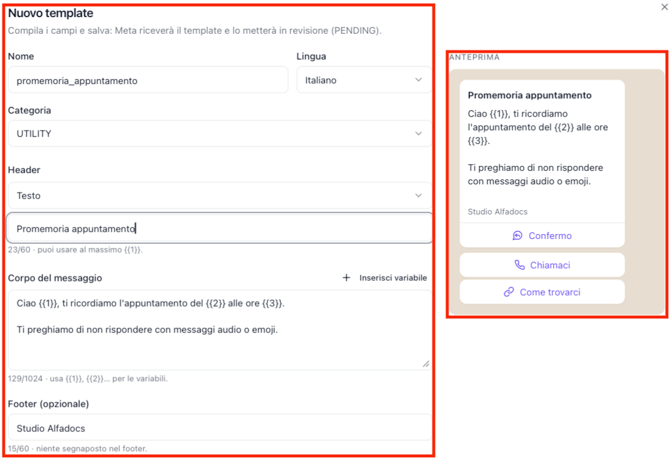
Nella prima parte iniziamo a creare il nostro template, mentre sulla destra possiamo vedere l'anteprima di come verrà visualizzato il messaggio finale.
Corpo principale del messaggio
Vediamo i campi principali da compilare:
- Nome ➞ Questo sarà il nome del template, visibile solo internamente per voi. Il nome può contenere solo minuscole, maiuscole e underscore "_" ma niente spazio.
- Lingua ➞ Si può selezionare la lingua del messaggio
- Categoria ➞ I template possono essere di 3 tipologie, ed hanno costi diversi stabiliti da Meta:
- Utility: Ad esempio rientrano i promemoria appuntamenti e le richieste di recensione
- Marketing: Rientrano i messaggi come i richiami per pazienti dormienti
- Authentication: !! Attualmente non disponibile
- Header (opzionale) ➞ Questa parte di testo verrà inserita in grassetto all'inizio del messaggio, come fosse il titolo
- Corpo del messaggio ➞ Qui si inserisce il testo del messaggio da inviare, con la possibilità di inserire le "variabili", tramite l'apposito tasto. Le variabili sono numeriche e sarà necessaria poi la mappatura, per associare ogni variabile inserita ad una precisa informazione che verrà poi automaticamente compilata per ogni messaggio. Nota: Consigliamo di restare entro i 550 caratteri totali
- Footer (opzionale) ➞ Questa parte viene inserita alla fine del messaggio, in grigio, solitamente utilizzata come se fosse la firma finale dello studio
Pulsanti interattivi
Nella seconda parte della creazione del messaggio è possibile aggiungere dei tasti interattivi nel messaggio, per facilitare le risposte o le azioni dei pazienti: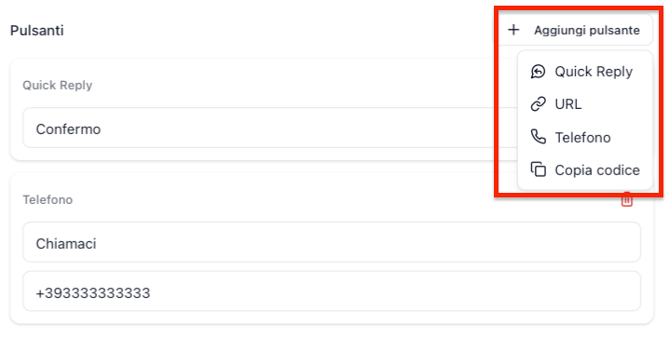
Tra i pulsanti che possiamo inserire troviamo:
- Quick reply ➞ Permette di inserire tasti per avere risposte precise, o per permettere nuove azioni automatiche. Ad esempio:
- Tasti di conferma/disdetta appuntamenti, che permettono l'aggiornamento dello stato appuntamento direttamente in Alfadocs
- Tasti che permettono l'invio di ulteriori template
- Notifiche interne ad Alfadocs
- Invio di un messaggio di testo pre-impostato tramite WhatsApp
- URL ➞ Si può inserire un link specifico, ad esempio si può indicare il ink al vostro studio in Google Maps e chiamare il tasto "Indicazioni" o "Come trovarci"
- Telefono ➞ Inserite qui il numero di telefono dello studio e al paziente basterà cliccare il tasto per chiamarvi. Il tasto lo potete chiamare ad esempio "Chiamaci"
- Copia codice ➞ Può essere utilizzato per una campagna promozionale. Il codice promozionale viene inserito qui ed il tasto si chiama automaticamente "Copia codice"
Una volta impostato tutto il messaggio, clicca su "Crea template".
Ricorda: appena creato, lo stato del template sarà "In attesa". Meta deve verificarlo e approvarlo prima di poterlo utilizzare.
💡 Nel frattempo, vedrai nella colonna Mappatura lo stato "Incompleta". Bisogna assegnare ad ogni variabile utilizzata il dato da dover inserire. Continua la lettura.
Mappatura variabili e Quick reply
Una volta che il template è stato creato, basterà cliccare sulla sua riga per aprire la sezione dedicata alla mappatura delle variabili e le azioni da eseguire quando il paziente clicca i pulsanti impostati: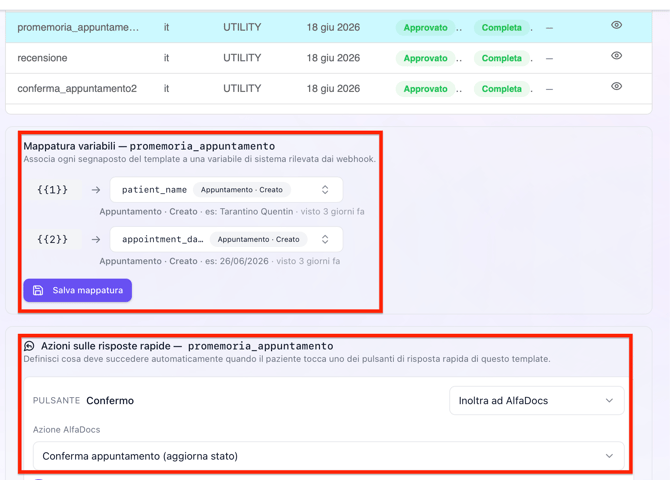
Mappatura delle variabili
Associa ogni segnaposto del template a una variabile di sistema rilevata dai webhook.
Durante la creazione del template, è possibile inserire le variabili, che verranno poi auto-compliate per ogni messaggio inviato ai pazienti. Nel testo del template queste variabili sono indicate con dei numeri tra parentesi graffe: 1, 2, ecc.
In questa sezione quindi, troviamo la lista di queste variabili numeriche utilizzate, e per ognuna possiamo indicare il dato che dovrà essere inserito nel testo finale: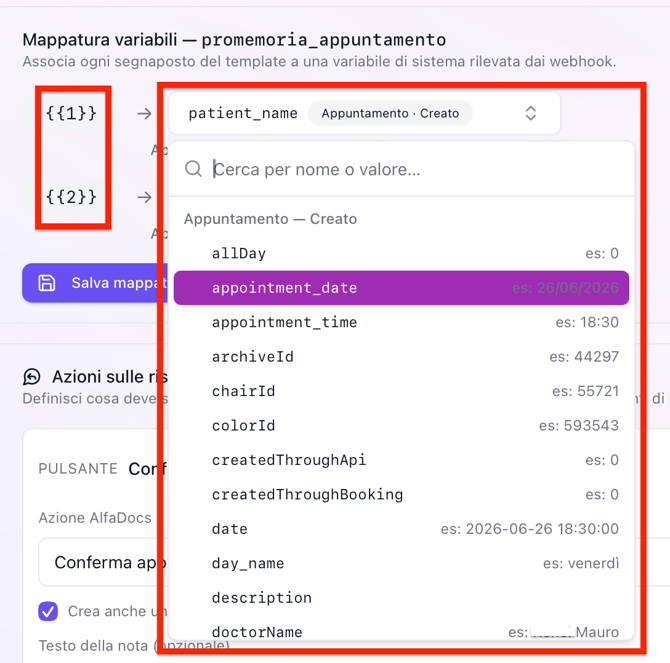
Ad esempio possono essere inseriti i dati dell'appuntamento, come data ed orario, oppure dati relativi al paziente, come il nome, ecc.
Una volta finalizzata la mappatura, e quindi tutte le variabili sono state assegnate, clicca su "Salva mappatura" per salvare la configurazione attuale.
Quick reply
Definisci cosa deve succedere automaticamente quando il paziente tocca uno dei pulsanti di risposta rapida di questo template.
Se nel tuo template hai inserito i pulsanti di quick reply, è ora consigliato assegnare ad ognuno di essi una determinata azione: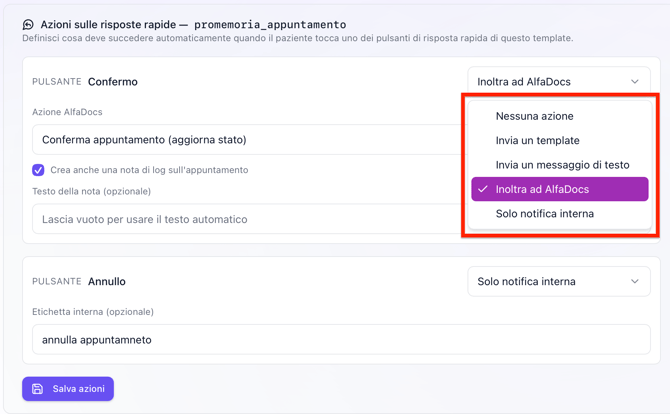
Le azioni disponibili sono:
- Nessuna azione ➞ La risposta verrà solo registrata in chat, senza alcuna azione automatica.
- Invia un template ➞ In risposta al paziente viene inviato in automatico uno dei template disponibili.
- Invia un messaggio di testo ➞ Invia un messaggio di testo standard (puoi tuttavia utilizzare le variabili per un messaggio personalizzato, ad esempio col nome paziente).
Inoltra ad Alfadocs ➞ Invia l'azione da fare ad Alfadocs, per aggiornare il sistema. Le azioni disponibili sono:- Conferma appuntamento (aggiorna stato) ➞ Imposta lo stato dell'appuntamento in Alfadocs su "Confermato". Opzionale: puoi inserire una nota
- Cancella appuntamento (aggiorna stato) ➞ Imposta lo stato dell'appuntamento in Alfadocs su "Disdetto". Opzionale: puoi inserire una nota
- Solo nota - Conferma ➞ Inserisce una nota di conferma nell'appuntamento. Puoi indicare te il testo o lasciare quello di default
- Solo nota - Annullamento ➞ Inserisce una nota di disdetta nell'appuntamento. Puoi indicare te il testo o lasciare quello di default
- Solo notifica interna ➞ All'interno di Alfadocs viene mostrata una notifica, senza ulteriori azioni automatiche.
Una volta impostate tutte le azioni, per tutti i pulsanti disponibili, clicca su "Salva azioni".
🎉 Il template è ora pronto!
Puoi ora associarlo ad un workflow per iniziare gli invii automatici verso i pazienti.
Leggi il tutorial per la creazione dei workflow ➞ Clicca qui