
Anteprima della pagina
Nella pagina "Regole Workflow", troviamo la lista dei workflow già creati, sia attivi che non attivi. Per ognuno di essi si possono vedere in anteprima diverse informazioni come: lo stato, il nome, le azioni programmate ed eventuali problemi evidenziati in rosso.
Ogni Workflow può essere attivato/disattivato, modificato o eliminato: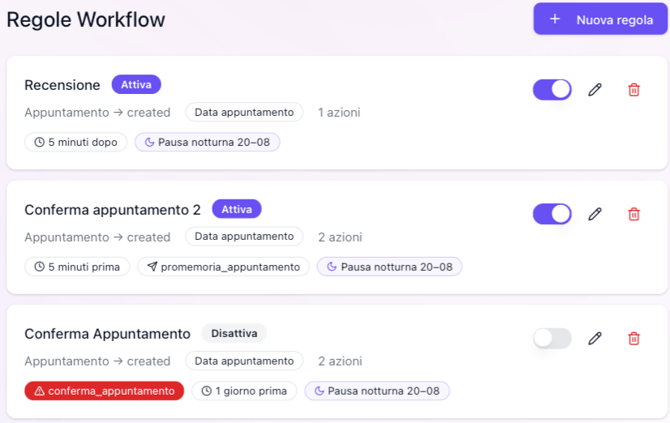
Per creare un nuovo Workflow, clicca su "Nuova regola".
Creazione nuovo workflow
Una volta cliccato sul tasto "Nuovo workflow", si aprirà la seguente schermata:
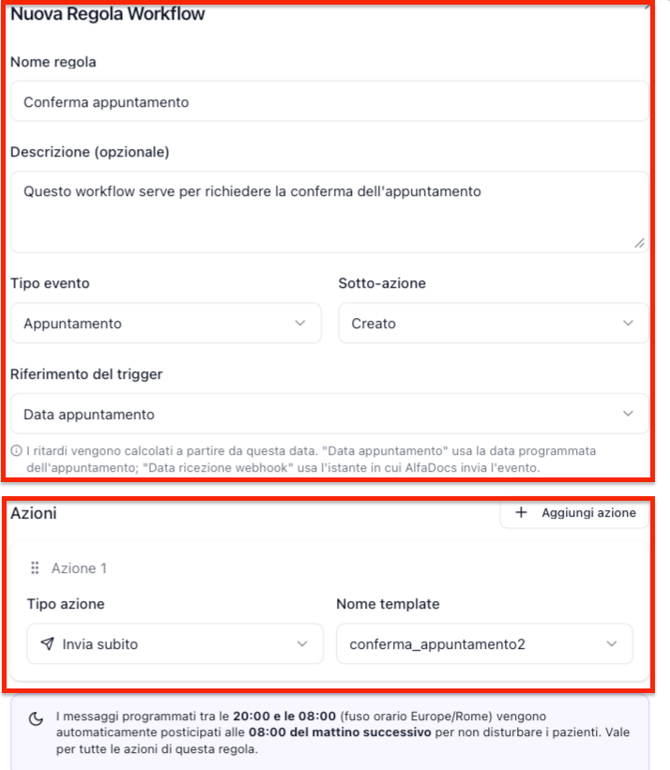
Nella prima parte possiamo indicare i seguenti campi:
- Nome regola ➞ Questo sarà il nome della regola visibile solo internamente per voi.
- Descrizione (opzionale) ➞ Qui potete inserire una breve descrizione per identificare il tipo di regola creato.
- Tipo evento ➞ Indicate qual è l'oggetto in Alfadocs che deve avviare questo workflow. Potete scegliere tra appuntamento, paziente, fattura, ecc.
- Sotto-azione ➞ Quale azione, relativa al tipo di evento selezionato, deve avviare il workflow: nell'esempio abbiamo selezionato prima "Appuntamento" e come sotto-azione "Creato", quindi la creazione dell'appuntamento in Alfadocs.
- Riferimento del trigger ➞ Qui potete scegliere quando deve partire il workflow in base all'evento selezionato. Nel nostro esempio fa riferimento alla data dell'appuntamento creato.
Nella seconda parte invece, possiamo andare ad inserire le azioni che questo workflow deve fare, tramite il tasto "Aggiungi azione".
Per ogni azione si dovrà inserire uno dei template già creati, che saranno poi il messaggio che arriverà al paziente.
👉 Leggi il tutorial completo su come creare Template ➞ Clicca qui
Per inviare quindi il template selezionato, possiamo scegliere tra due possibilità:
-
Invia subito ➞ In questo caso il messaggio verrà inviato non appena combaceranno i criteri precedentemente impostati: Tipo evento, Sotto-azione e Riferimento del trigger
-
Ritardo ➞ Selezionando ritardo invece, potrete inserire un intervallo di tempo in minuti, ore, giorni, pre o post evento, prima di inviare il messaggio. Esempio:
- Per conferma appuntamento si può inserire un ritardo di 1 giorno, prima del riferimento impostato nel trigger
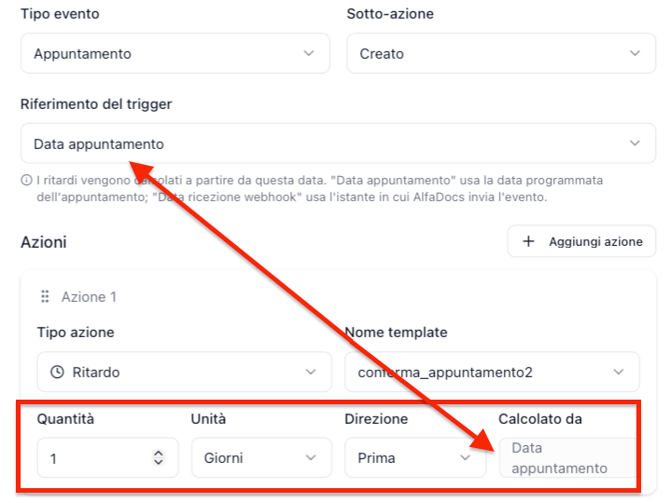
- Per conferma appuntamento si può inserire un ritardo di 1 giorno, prima del riferimento impostato nel trigger
Nota: Potete creare più azioni all'interno dello stesso workflow.
💡 Ricorda: I messaggi programmati tra le 20:00 e le 08:00 (fuso orario Europe/Rome) vengono automaticamente posticipati alle 08:00 del mattino successivo per non disturbare i pazienti. Vale per tutte le azioni di questa regola.
A questo punto basterà cliccare su "Crea regola". Il workflow appena creato sarà automaticamente già attivo.