
Introduzione
Disponibile nei piani che comprendo il modulo "Automazione Pagamenti"
In questa guida impari come gestire l’annullamento di un pagamento autorizzato, sia su Stripe che su AlfaDocs.
È utile quando il metodo di pagamento è errato o il piano deve essere modificato.
🧾 Parte 1: Annullare il pagamento su Stripe
-
Accedi alla sezione Dashboard > Pagamenti
→ Visualizzi tutte le transazioni effettuate
![Transazioni – Alfadocs – Stripe [test]](https://tutorial.alfadocs.com/hs-fs/hubfs/Transazioni%20%E2%80%93%20Alfadocs%20%E2%80%93%20Stripe%20%5Btest%5D.png?width=670&height=132&name=Transazioni%20%E2%80%93%20Alfadocs%20%E2%80%93%20Stripe%20%5Btest%5D.png)
-
Seleziona la transazione interessata
→ Si apre il dettaglio del pagamento
![Transazioni – Alfadocs – Stripe [test] (1)](https://tutorial.alfadocs.com/hs-fs/hubfs/Transazioni%20%E2%80%93%20Alfadocs%20%E2%80%93%20Stripe%20%5Btest%5D%20(1).png?width=670&height=297&name=Transazioni%20%E2%80%93%20Alfadocs%20%E2%80%93%20Stripe%20%5Btest%5D%20(1).png)
-
Verifica lo stato del pagamento:
-
Non ancora incassato → clicca su Annulla autorizzazione
-
Già incassato → procedi con un rimborso manuale
-
- (Se necessario) Effettua il rimborso
→ AlfaDocs non gestisce i rimborsi Stripe
![Transazioni – Alfadocs – Stripe [test] (2)](https://tutorial.alfadocs.com/hs-fs/hubfs/Transazioni%20%E2%80%93%20Alfadocs%20%E2%80%93%20Stripe%20%5Btest%5D%20(2).png?width=499&height=391&name=Transazioni%20%E2%80%93%20Alfadocs%20%E2%80%93%20Stripe%20%5Btest%5D%20(2).png)
ℹ️ Per supporto diretto: puoi contattare Stripe tramite il loro supporto ufficiale.
🏥 Parte 2: Gestione su AlfaDocs
Sono già presenti pagamenti
-
Apri la fattura esistente
→ Accedi al documento già emesso
-
Crea una nota di credito
→ Annulli contabilmente la fattura
-
Duplica il piano di cura
→ Mantieni la struttura originale
-
Genera una nuova fattura:
-
Inserisci le rate già pagate come “già pagato”
-
Seleziona il metodo di pagamento corretto
-
Imposta le restanti rate con il nuovo metodo
-
🆕 Caso B: Nessun pagamento ancora registrato
-
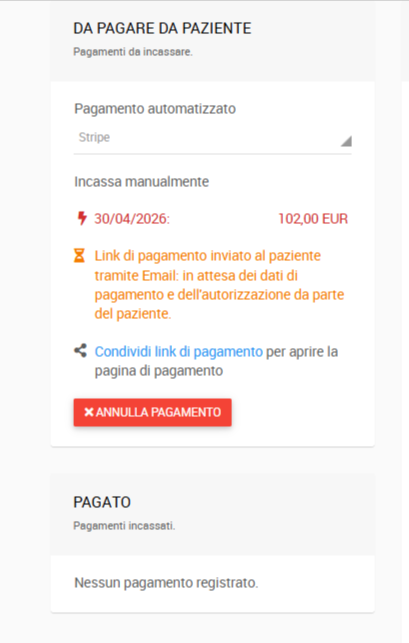
Accedi al piano di cura o pagamento e clicca su Annulla Autorizzazione
-
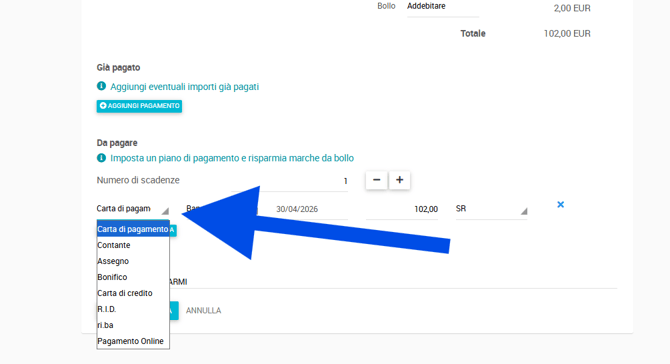
Crea una nuova autorizzazione
→ Inserisci il metodo di pagamento corretto accedendo alla modifica della fattura
⚠️ Note importanti
-
❗ AlfaDocs non gestisce rimborsi Stripe: vanno sempre fatti manualmente
-
⚠️ Non modificare fatture già emesse senza nota di credito
-
✅ Usa sempre “già pagato” per mantenere lo storico corretto