
Una volta configurato Scribe Ai seguendo questa guida puoi imparare usare Scribe per registrare una visita, ottenere una trascrizione, generare una nota clinica e gestirla fino al salvataggio finale.
È utile per medici e segreteria che vogliono velocizzare la documentazione clinica. ✨
Indice:
1. Prima di iniziare: come è organizzato Scribe
2. Come aprire Scribe da AlfaDocs e iniziare creare la nota
3. Come generare la nota strutturata
4. Genera una nota senza paziente e associala successivamente
5. Come modificare la nota e controllare la trascrizione
6. Come salvare, finalizzare o eliminare la nota
7. Come creare gli Assistenti
8. Come consultare le note salvate
9. Come creare una nota dagli appuntamenti
Prima di iniziare: come è organizzato Scribe
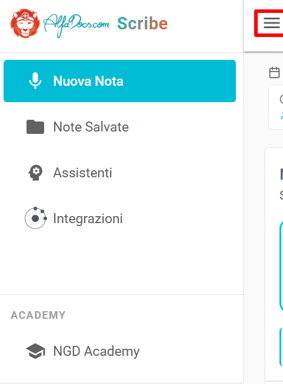
Nella barra laterale trovi queste sezioni:
- Nuova Nota → per registrare audio o incollare una trascrizione
- Note Salvate → per rivedere e modificare le note già create
- Assistenti → per creare e gestire i template di generazione
- Integrazioni → per configurare esportazione e collegamenti con AlfaDocs
- NGD Academy → per tutorial e suggerimenti
Come aprire Scribe da AlfaDocs e iniziare creare la nota
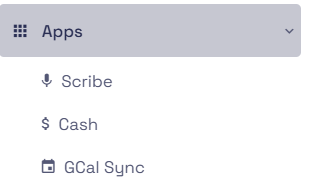
1. Da AlfaDocs apri Scribe cliccando dal menù a sinistra Apps, sotto il nome del paziente o dalla sezione documenti. Ti troverai nella sezione Nuova Nota per iniziare una nuova registrazione o caricare un contenuto esistente.
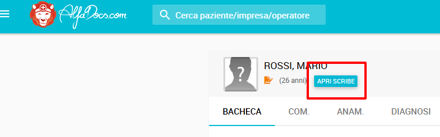
2. Conferma il consenso GDPR: spunta il consenso prima di avviare la registrazione. Senza questa conferma il pulsante Avvia Registrazione resta disabilitato. Il Paziente verrà automaticamente sincronizzato in Scribe e potrai avviare la registrazione premendo su Nuova Nota per questo Paziente.
.png?width=415&height=443&name=Scribe%20by%20AlfaDocs%20-%20Documentazione%20Medica%20Assistita%20con%20IA%20(5).png)
3. Scegli l’Assistente: seleziona dal menu a tendina l’assistente che vuoi usare per generare la nota. Di default trovi SOAP (standard), ma puoi scegliere anche un assistente personalizzato (Come creare nuovi Assistenti su Scribe).
✅ Risultato: definisci la struttura con cui l’AI organizzerà la nota.
.png?width=498&height=205&name=Scribe%20by%20AlfaDocs%20-%20Documentazione%20Medica%20Assistita%20con%20IA%20(6).png)
4. Scegli la modalità di input tra 3 opzioni:
Opzione A — Registrazione Audio Microfono
È la modalità predefinita. L’audio viene diviso in segmenti e ogni blocco viene trascritto automaticamente durante la registrazione.
Vedrai:
- pulsante Pausa/ Riprendi e Completa
- visualizzatore livello e qualità audio in tempo reale
- avanzamento della trascrizione in tempo reale
✅ Risultato: ottieni una trascrizione progressiva mentre stai ancora registrando.
-1.png?width=531&height=318&name=Scribe%20by%20AlfaDocs%20-%20Documentazione%20Medica%20Assistita%20con%20IA%20(1)-1.png)
Opzione B — Carica Audio
Carica un file audio già pronto cliccando su Selezione File Audio.
Formati supportati:
- MP3
- WAV
- M4A
- WebM
⚠️ Dimensione massima: 25 MB
Opzione C — Incolla testo
Incolla direttamente una trascrizione già disponibile.
✅ Risultato: salti la fase di registrazione e passi subito alla generazione della nota.
Come generare la nota strutturata
1. Se hai utilizzato Registrazione Audio Microfono, quando la registrazione è completa, premi il tasto rosso Completa e successivamente > Genera Nota (puoi cambiare l'assistente anche prima di generare la nota)
-1.png?width=477&height=250&name=Scribe%20by%20AlfaDocs%20-%20Documentazione%20Medica%20Assistita%20con%20IA%20(3)-1.png)
2. Attendi la schermata di elaborazione: dopo la trascrizione, Scribe mostra una barra di avanzamento con questi passaggi:
-
Generazione nota
-
Generazione titolo
-
Analisi clinica
-
Messaggio WhatsApp (se previsto dal template)
-
Salvataggio nota
-
Finalizzazione
-
Completato
✅ Risultato: la nota viene preparata e salvata come bozza.
⚠️ In caso di errore, la trascrizione viene mantenuta come backup e puoi riprovare senza perdere il contenuto.
.png?width=352&height=366&name=Scribe%20by%20AlfaDocs%20-%20Documentazione%20Medica%20Assistita%20con%20IA%20(4).png)
3. Se hai usato la modalità imput Carica Audio, al termine puoi scegliere tra:
- Solo Trascrizione: ottieni il testo trascritto, con conteggio di caratteri e parole. Puoi controllare il contenuto prima di creare la nota.
- Trascrivi & Genera Nota scribe trascrive l’audio e avvia automaticamente la generazione della nota clinica. Arrivi più velocemente all’editor finale.
✅ Puoi riascoltare l'audio direttamente su Scribe prima di scegliere la modalità che preferisci.
.png?width=516&height=301&name=Scribe%20by%20AlfaDocs%20-%20Documentazione%20Medica%20Assistita%20con%20IA%20(7).png)
4. Quando la nota è stata elaborata e trascritta sarà in Stato Bozza, potrai sempre modificarla nell'editor.
Genera una nota senza paziente e associala successivamente
1. Apri Scribe da AlfaDocs
Dal menu di AlfaDocs, clicca su Scribe per accedere alla piattaforma.
2. Vai su Nuova Nota
Accedi alla sezione Nuova Nota per iniziare una nuova registrazione o inserire contenuti.
3. Scegli la modalità di input
Seleziona una delle modalità disponibili
✅ Risultato: puoi iniziare a creare la nota anche senza aver selezionato un paziente.
4. Avvia la generazione della nota
✅ Risultato: la nota viene creata e salvata come bozza, senza paziente associato.
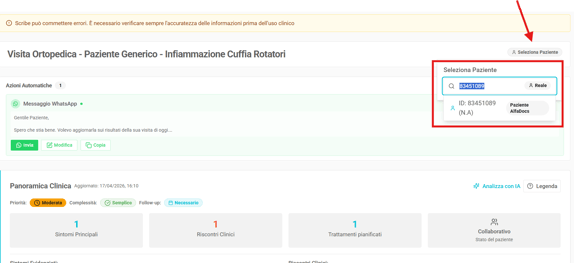
5. Clicca su Seleziona paziente
All’interno dell’editor della nota, clicca sul campo Seleziona paziente.
6. Cerca il paziente
Digita il nome del paziente nel campo di ricerca.
⚠️ Se il paziente non è mai stato importato in Scribe vedrai solo iniziali nome/cognome + ID paziente
7. Seleziona il paziente corretto
Clicca sul paziente desiderato per associarlo alla nota.
✅ Risultato: il paziente viene collegato alla nota clinica.
8. Accetta il consenso al trattamento dati
Per finalizzare l’associazione, ti verrà richiesto di accettare il Consenso al Trattamento dei Dati con Intelligenza Artificiale.
⚠️ Questo passaggio è obbligatorio per completare l’operazione.
✅ Risultato: la nota viene correttamente associata al paziente.
Come modificare la nota e controllare la trascrizione
1. Controlla il titolo: una volta aperta la nota, puoi modificare il titolo oppure rigenerarlo.
2. Leggi la Panoramica Clinica
La dashboard AI può mostrarti:
- priorità del caso
- complessità
- necessità di follow-up
- stato del paziente
- numero di sintomi, riscontri e trattamenti pianificati
Puoi anche usare Analizza con IA per rigenerare questa analisi.
✅ Risultato: hai una vista rapida del contenuto clinico della nota.
3. Modifica le sezioni della nota
A seconda dell’assistente usato, troverai dei riquadri di testo che corrispondono a:
- Soggettivo (motivo della visita)
- Oggettivo (esame dei sintomi)
- Assessment (valutazione clinica)
- Piano terapeutico (e follow-up)
oppure sezioni personalizzate definite nel template.
✅ Risultato: puoi rifinire il testo prima del salvataggio finale.
4. Apri la sezione Trascrizione
Puoi espandere la trascrizione originale per confrontarla con la nota generata. Da qui puoi anche creare una Nuova Nota usando la stessa trascrizione ma un assistente diverso.
💡 Utile quando vuoi ottenere una seconda versione della nota con una struttura alternativa..png?width=528&height=403&name=Scribe%20by%20AlfaDocs%20-%20Documentazione%20Medica%20Assistita%20con%20IA%20(8).png)
5. Gestisci il messaggio WhatsApp
Se l’assistente ha il trigger WhatsApp attivo, vedrai il messaggio già generato (come creare il messaggio WhatsApp)
Puoi:
- Inviare su WhatsApp
- Copiare
- Modificare
✅ Risultato: puoi condividere rapidamente un messaggio con il paziente.
.png?width=670&height=119&name=Scribe%20by%20AlfaDocs%20-%20Documentazione%20Medica%20Assistita%20con%20IA%20(9).png)
Come salvare, finalizzare o eliminare la nota
1. Usa la barra azioni in basso
Nel footer trovi stato e azioni principali, una nota in stato Bozza avrà un footer di colore giallo, mentre una nota salvata avrà un footer di colore verde. Stati disponibili:
- Bozza
- Finale
Azioni disponibili:
- Salva
- Copia
- Download
- Elimina
- Finalizza
- Riporta a Bozza
✅ Risultato: scegli se tenere la nota in revisione o marcarla come definitiva.
2. Verifica l’invio ad AlfaDocs
Se hai attivato l’opzione di invio automatico dopo aver premuto Finale e Salva, la nota verrà inviata direttamente ad AlfaDocs. Un avviso a comparsa in alto a destra ti avviserà dell'avvenuta trasmissione.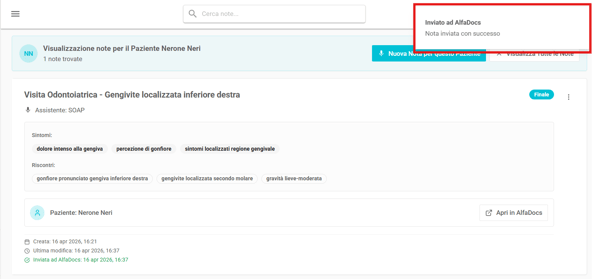
⚠️ Se nelle impostazioni l'invio automatico non è attivato, sarà necessario inviare la nota manualmente cliccando sui tre puntini a lato destro del titolo e successivamente Invia ad AlfaDocs
Creare e gestire gli Assistenti
Impostare l’assistente predefinito
1. Vai in Assistenti
Apri la sezione Assistenti per gestire i template di generazione.
2. Scegli l’assistente di default
Imposta l'assistente che vuoi usare automaticamente nelle nuove note.
✅ Risultato: velocizzi la creazione delle note più frequenti.
.png?width=580&height=284&name=Scribe%20by%20AlfaDocs%20-%20Documentazione%20Medica%20Assistita%20con%20IA%20(10).png)
3. Crea un nuovo assistente cliccando su Nuovo
Inserisci:
- Nome (obbligatorio)
- Descrizione (facoltativa)
- Prompt (obbligatorio)
4. Aggiungi sezioni strutturate
Puoi creare sezioni personalizzate con titolo e istruzioni. Clicca Aggiungi Ora per inserire la sezione strutturata all'interno del prompt.
✅ Risultato: la nota verrà generata seguendo la tua struttura clinica.
.png?width=521&height=386&name=Scribe%20by%20AlfaDocs%20-%20Documentazione%20Medica%20Assistita%20con%20IA%20(11).png)
5. Attiva il trigger WhatsApp, se necessario
Abilita il trigger WhatsApp attivando il corrispettivo interruttore, modifica manualmente il contenuto del messaggio o lascia quello personalizzato. Decidi se includere automaticamente il link alla prenotazione online.
✅ Risultato: Scribe genererà un messaggio WhatsApp per ogni nota, che riassume il contenuto della nota stessa.
6. Clicca Salva assistente
.png?width=553&height=273&name=Scribe%20by%20AlfaDocs%20-%20Documentazione%20Medica%20Assistita%20con%20IA%20(12).png)
7. Sfoglia la Libreria di Template già pronti all'uso
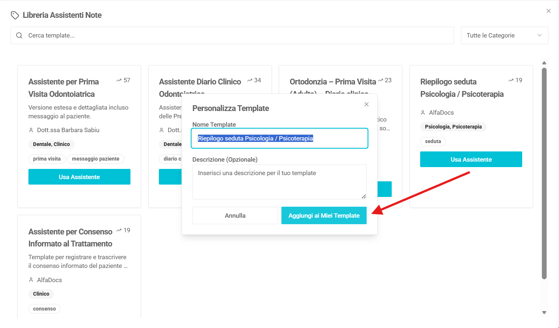
Consulta i template creati dal team AlfaDocs. Cicca su Sfoglia Libreria > Usa Assistente > Aggiungi ai miei template per aggiungerlo alla lista di Assistenti pronti all'uso.
✅ Risultato: aggiungi rapidamente un template pronto all’uso.
8. Modifica o Elimina un Assistente
Clicca sul badge dell'Assistente, quando è evidenziato in azzurro potrà essere modificato. Clicca sull'icona del bidoncino per eliminarlo.
⚠️ Alcuni assistenti potrebbero non essere rimossi definitivamente se risultano già collegati a note salvate.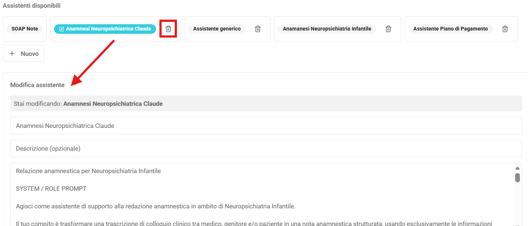
Come consultare le Note Salvate
1. Apri Note Salvate
Qui trovi tutte le note cliniche già create.
2. Controlla le informazioni principali
Per ogni nota puoi vedere:
- titolo
- stato
- assistente usato
- analisi clinica
- paziente associato
- date principali
- Nota in Bozza oppure nota Finale
Clicca sopra la nota per visualizzare il contenuto nel dettaglio e modificarlo.
⚠️ Le modifiche effettuate in Scribe non si riflettono automaticamente sulla nota esportata in AlfaDocs, invia la nota manualmente per trovare la versione aggiornata in AlfaDocs ed elimina la precedente.
Crea la nota direttamente dai nuovi Appuntamenti
Puoi vedere i tuoi prossimi appuntamenti direttamente nella pagina Nuova nota di Scribe e collegare subito il paziente corretto alla documentazione.
Procedura:
-
Apri la pagina Nuova nota in Scribe. Nella parte alta della schermata trovi l’elenco dei prossimi 10 appuntamenti previsti entro i successivi 4 giorni.
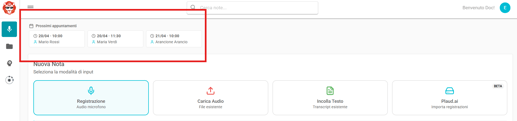
- Controlla l’elenco degli appuntamenti mostrati. Clicca sull'appuntamento che ti interessa. Il paziente viene collegato automaticamente alla nota che stai creando.
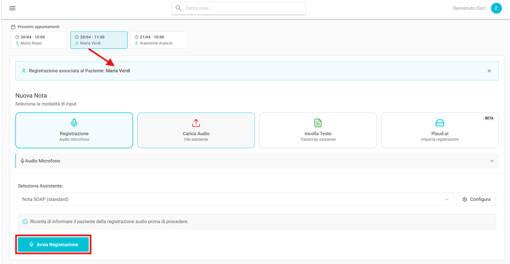
- Verifica lo stato del consenso privacy. Se il consenso è già presente, il sistema lo rileva automaticamente e precompila il relativo campo. Se il consenso non risulta acquisito, procedi con la raccolta del consenso richiesto.
- Comincia a registrare la tua nota ✨
⚠️ Vengono mostrati fino ad un massimo di 10 appuntamenti futuri, tra oggi (considerando l'ora attuale) ed i 4 giorni successivi.
Note e Suggerimenti
⚠️ Il consenso GDPR è obbligatorio prima della registrazione.
⚠️ Evita di inserire dati personali non necessari nella registrazione o nella trascrizione.
✅ Puoi generare una nuova nota dalla stessa trascrizione usando un assistente diverso.
✅ La nota può restare in Bozza finché non la hai verificata.
ℹ️ Alcune funzioni, come esportazione e UI Elements, sono disponibili solo per utenti AlfaDocs.