
Introduzione
ℹ️ Disponibilità: questa funzionalità è disponibile nel piano: ogni piano che include documenti elettronici per la Firma On-Click Automatica
In questo tutorial vedrai come assegnare un operatore firmatario ai documenti del paziente e come permettergli di firmare più documenti insieme tramite firma massiva.
È utile per medici, operatori e segreteria quando ci sono più documenti già firmati dal paziente che devono essere completati con la firma dell’operatore.
1. Verificare i dati dell’operatore
- Vai su Gestione > Operatori.
-
Clicca sull’icona con l’occhiolino accanto all’operatore che deve firmare i documenti.
Si apre la scheda dell’operatore - SCHEDA - DATI ANAGRAFICI - matitina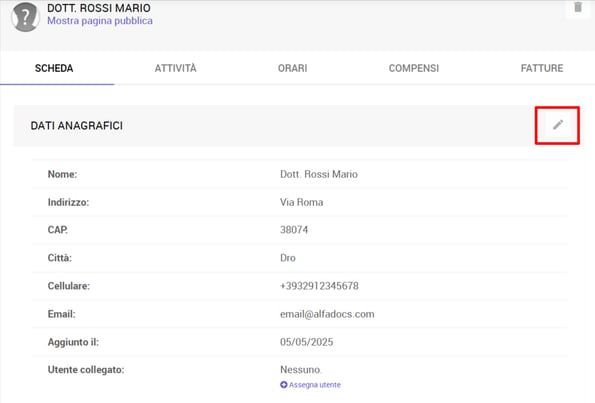
- Inserisci il numero di telefono dell’operatore, includendo il prefisso +39.
Questo numero verrà usato per ricevere l’OTP necessario alla firma. -
Inserisci anche l’email dell’operatore.
A questo indirizzo arriverà la richiesta di firma con il pulsante Firma tutti i documenti.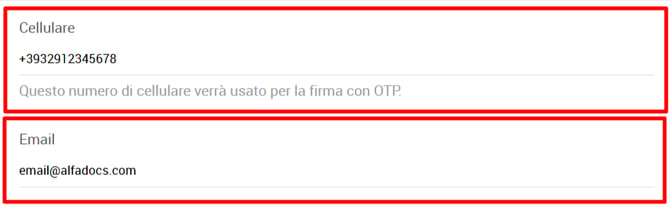
- Inoltre, seleziona il Tipo di firma predefinito che verrà utilizzato automaticamente per tutti i documenti firmati con una maggiore rapidità della firma degli stessi:

⚠️Come Tipo di firma predefinito suggeriamo la Firma con "Point & Click" per una maggiore rapidità della firma dei documenti:
- Salva le modifiche.
L’operatore è ora pronto per ricevere le richieste di firma.
2. Assegnare l’operatore firmatario a un documento modello da tablet/PC
- Da tablet, apri la Cartella Paziente.
- Vai nella sezione Doc.
-
Clicca su Aggiungi.

- Seleziona Documento Modello: apponi relativi cambiamenti all'editor ti testo se necessario infine clicca su Salva
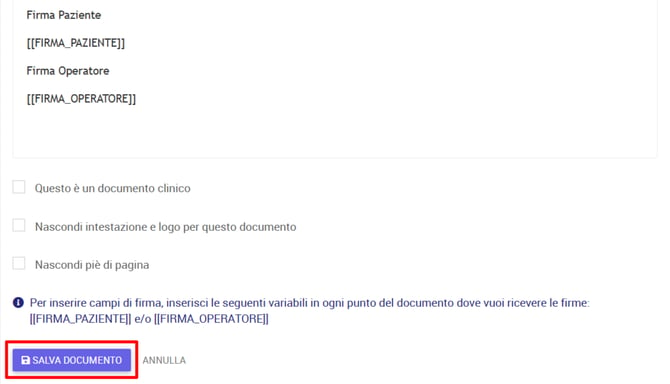
- Clicca su Richiedi firma in alto a destra
Si apre la schermata per configurare la richiesta di firma. -
Nel campo Operatore Firmatario, seleziona l’operatore che dovrà firmare il documento.
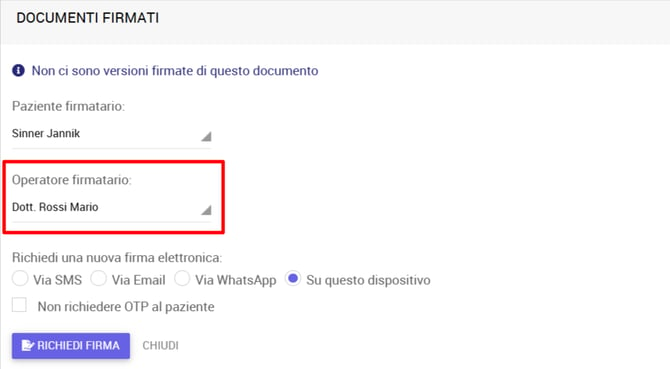
- Procedi con la richiesta di firma al paziente.
Il documento viene assegnato anche all’operatore selezionato.
⚠️Quando da Tablet la firma del paziente è apposta, AlfaDocs farà scattare automaticamente la richiesta della firma elettronica dell'operatore sul documento.
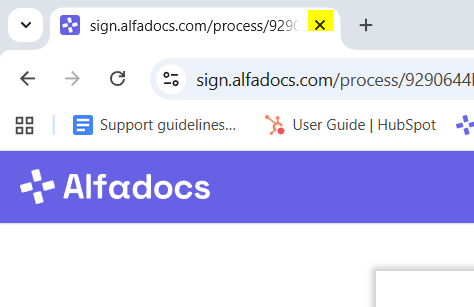
1) Non serve però apporla subito e si può chiudere la pagina con la "X" del browser in utilizzo (Chrome, Edge, Firefox ect):
2) Con successivo PIN per lo sblocco del dispositivo: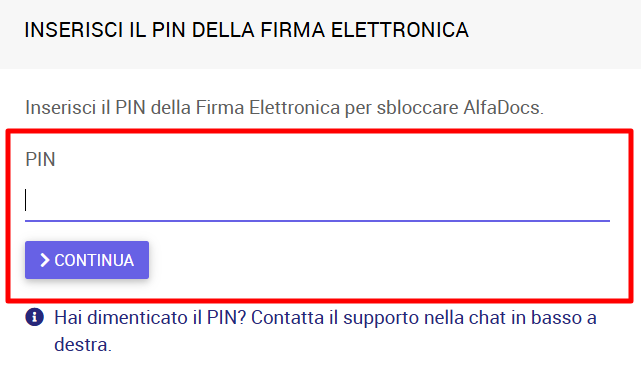
Infatti, la firma operatore sarà apposta successivamente con firma massiva! 💡
3) Nel frattempo i documenti o l'anamnesi firmata dal paziente in attesa della controfirma dell'operatore appariranno come:
Paziente: firmato
Operatore: da firmare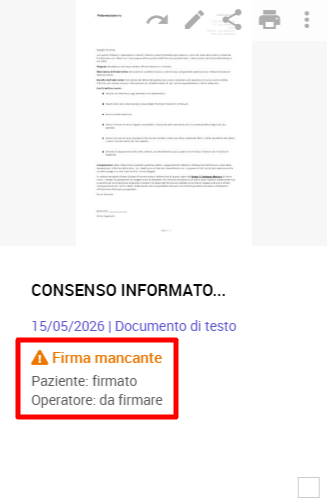

3. Assegnare l’operatore firmatario ai documenti obbligatori
- Apri la Cartella Paziente.
- Vai nella sezione Doc.
- Clicca sulla voce dei documenti obbligatori, ad esempio 2 su 2 documenti obbligatori ancora da firmare.

- Clicca su Richiedi firma.
- Nel campo Operatore Firmatario, seleziona l’operatore che dovrà firmare i documenti.
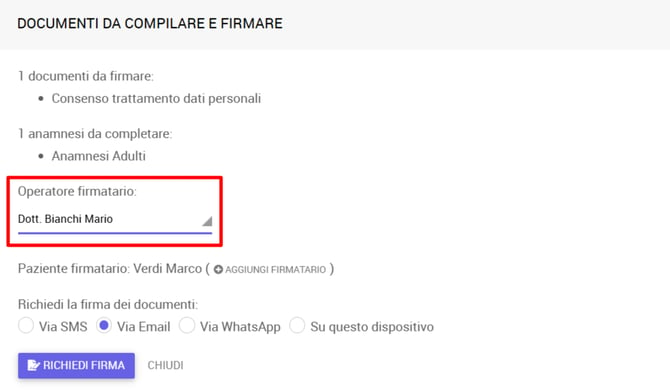
- Completa la richiesta di firma al paziente con Firma Elettronica in studio da tablet e PC o tramite Firma Elettronica da Remoto.
I documenti obbligatori vengono assegnati anche all’operatore selezionato.
5. Filtrare i documenti da firmare nella sezione Firma Operatori
- Vai su Gestione > Firma Operatori.
- Clicca su Mostra Filtri Avanzati.
Si aprono i filtri per cercare i documenti da firmare.
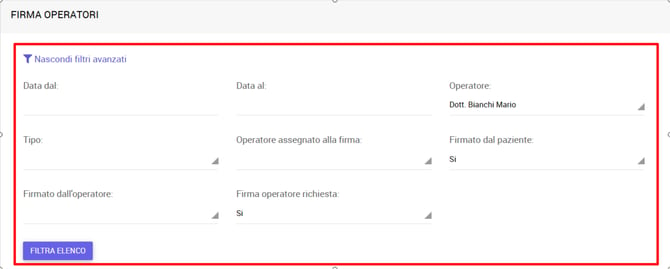
3. Nel filtro Operatore, seleziona l’operatore interessato.
4. Nel filtro Firmato Dal Paziente, seleziona Sì.
5. Nel filtro Firma Operatore richiesta, seleziona Sì.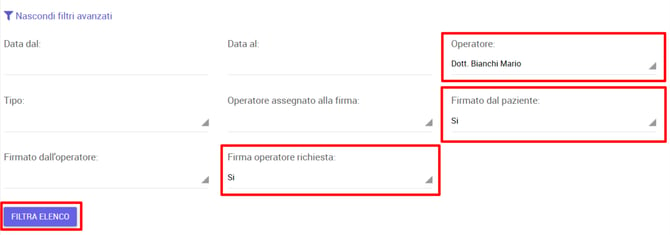
6. Clicca su Filtra. Verranno mostrati tutti i documenti che l’operatore deve ancora firmare.
💡Se l'operatore effettua una firma massiva su dei referti dove non è richiesta la Firma Paziente, nella ricerca dei documenti utilizzare solo:
1) Nel filtro Operatore, seleziona l’operatore interessato.
2) Nel filtro Firma Operatore richiesta, seleziona Sì.
6. Inviare la richiesta di firma massiva all’operatore
- Nella lista dei documenti filtrati, individua il documento più recente.
- Nella colonna Operatore assegnato, imposta il valore su Nessuno.
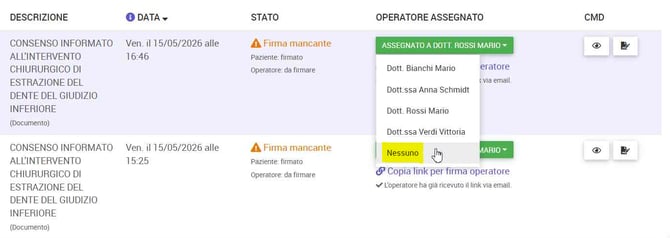
- Subito dopo, seleziona di nuovo lo stesso operatore che apparirà nuovamente assegnato:
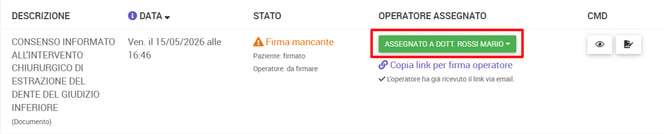
2. AlfaDocs invierà automaticamente all’operatore un’email dal titolo Richiesta di Sottoscrizione con la richiesta di firma, singola e massiva:
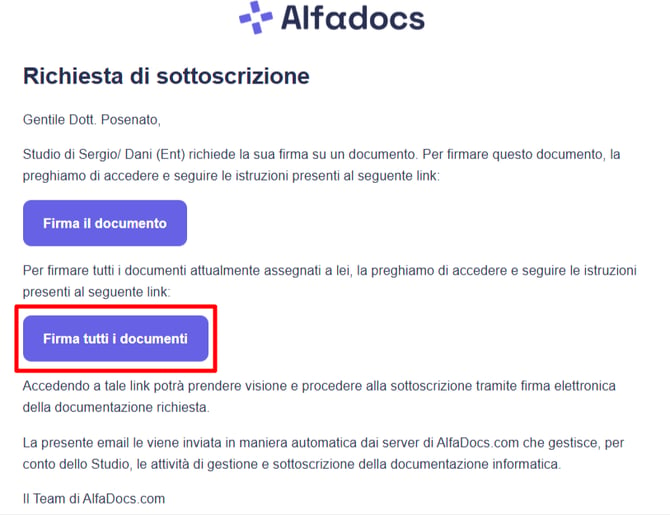
3. Nella email, per procede alla firma massiva, l'operatore può procedere ad utilizzare il pulsante Firma tutti i documenti (marcato sopra)
7. Firmare tutti i documenti con un unico OTP
- L’operatore apre la email ricevuta.
- Firma ogni documento nel relativo riquadro "Clicca per Firmare" arancione:
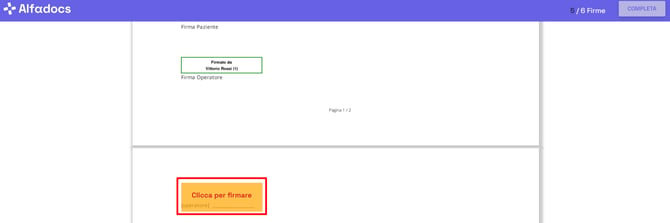
- Firmare tutti i documenti del link massivo fino a conteggio completato (esempio 6/6 Firme) in alto a destra:

- Alla fine della procedura chiccare su "Completa", inserendo l’OTP ricevuto sul numero di telefono configurato nella scheda operatore

- A firma completata per tutti i documenti apparirà seguente banner verde di conferma:

8. Verificare i documenti firmati in AlfaDocs
- Torna in Gestione > Firma Operatori oppure nella Cartella Paziente > Doc.
- Controlla lo stato dei documenti.
I documenti firmati correttamente risulteranno completati anche con la firma dell’operatore: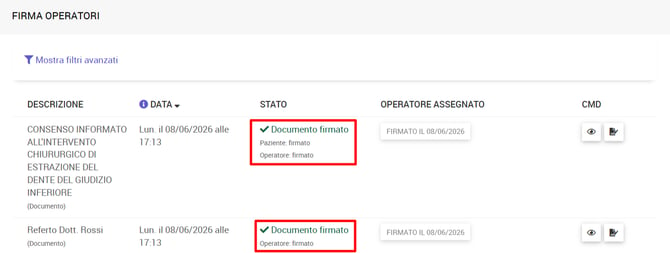
✅ A questo punto la firma massiva è completata e i documenti risultano firmati in AlfaDocs.
💡 Per domande, dubbi o feedback riguardo la firma massiva con OTP non esitare a contattarci al nostro supporto clienti chat in basso a destra nella piattaforma (9-17:30 lunedi-venerdi) o alla email supporto@alfadocs.com