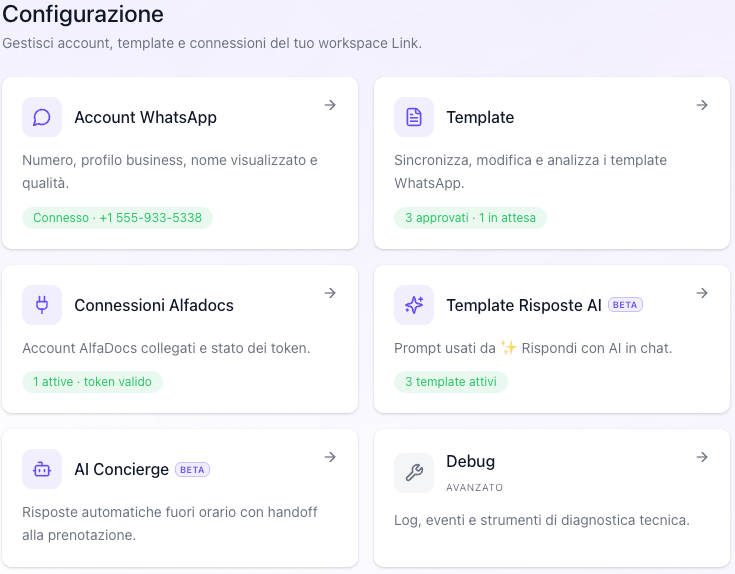
La pagina "Configurazione", accessibile dal menu di sinistra, è suddivisa in 5 sezioni: Account WhatsApp, Template, Connessioni, Template Risposte AI e Debug:
📄 Template
Questa è la sezione dove puoi creare tutti i modelli dei messaggi da inviare tramite l'automazione WhatsApp.
Puoi leggere il tutorial completo al seguente link ➞ Clicca qui
✨ Template Risposte AI
Qui puoi creare, modificare ed eliminare i prompt che permettono all'AI di generarti una risposta pronta all'invio. Nota bene: L'invio della risposta resta manuale ed entro le 24 ore della finestra concessa da Meta. Ogni prompt deve avere anche un nome.
Di seguito alcuni esempi:
- Risposta cordiale generica (predefinito)
Rispondi in modo cordiale e professionale al paziente, riprendendo il contesto della conversazione. Se il paziente fa una domanda chiara, rispondi direttamente. Se serve un'azione da parte sua, indicala in modo gentile. Mantieni la risposta breve (2-4 frasi). - Conferma appuntamento
Conferma al paziente l'appuntamento già concordato in modo cordiale. Ricordagli di avvisarci con anticipo in caso di imprevisti. Mantieni un tono caldo e rassicurante. - Proposta di riprogrammazione
Proponi al paziente di riprogrammare l'appuntamento, scusandoti se necessario. Invitalo a indicare le sue disponibilità o a chiamare lo studio per concordare una nuova data.
💬 Account WhatsApp
Collega WhatsApp
In questa sezione è possibile vedere lo stato del collegamento con il tuo account WhatsApp.
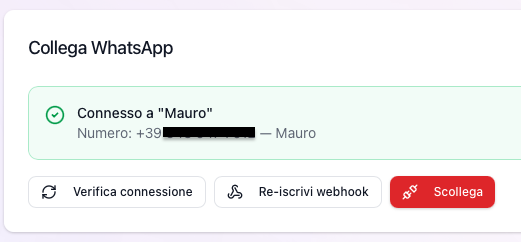
Sono presenti inoltre i seguenti tasti:
- Verifica connessione ➞ Verifica che la connessione che tra il nostro applicativo e WABA (WhatsApp Business Account) sia attiva
- Re-iscrivi webhook ➞ Serve al team di supporto in alcuni casi in cui vengono riscontrati problemi di risposta al paziente
- Scollega ➞ Serve per scollegare il nostro applicativo dal tuo WABA
Embedded Signup o Coexistence
Qui in Configurazione → Account WhatsApp puoi collegare il numero in due modalità:
- Embedded Signup (Cloud API) — il numero viene migrato sui server Meta. Sblocca chiamate WhatsApp, template avanzati e sincronizzazione completa dei messaggi.
- Coexistence — il numero resta sul telefono con WhatsApp Business. Link (by Alfadocs) vede in parallelo le conversazioni, ma alcune funzioni (chiamate, alcune metriche) non sono disponibili.
⚠️ In Coexistence la lettura dei messaggi viene sincronizzata tra WhatsApp Business e Link (by Alfadocs) nei due sensi, quindi puoi vedere le conversazioni sai in Link che nel tuo WhatsApp) ma le chiamate WhatsApp non sono supportate da Meta.
Numero di telefono
In questa sezione è indicato il tuo numero di telefono, utilizzato per il collegamento con WhatsApp, e dal quale partiranno tutti i tuoi messaggi: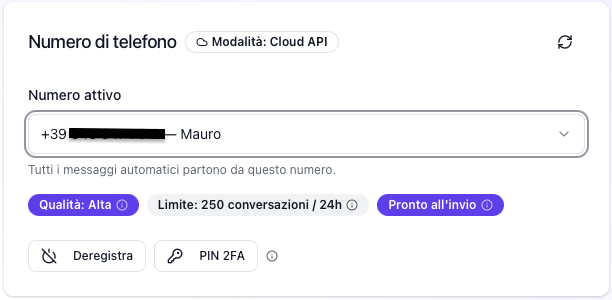
Qui puoi inoltre vedere:
- Il tasto in alto a destra, le due frecce
Serve per sincronizzare il numero di telefono nell'Automazione WhatsApp preso dal tuo account WABA qualora siano stati aggiunti o modificati numeri di telefono - Qualità
Valutazione assegnata da Meta in base a feedback degli utenti (blocchi, segnalazioni). Influenza i limiti di invio. Valori: Alta (verde), Media (gialla), Bassa (rossa). Se scende a Bassa il numero rischia restrizioni. - Limite
Numero massimo di conversazioni business-initiated che puoi avviare con utenti unici nelle ultime 24h. Meta lo aumenta automaticamente se mantieni qualità alta e volumi costanti. Livelli: 50 → 250 → 1.000 → 10.000 → 100.000 → Illimitate. Compare Non disponibile se il numero non è ancora registrato o se Meta non ha ancora calcolato il tier (può richiedere fino a 24h dal primo invio). - Stato
Stato reale del numero rispetto all'invio di messaggi:- Pronto all'invio = registrato e verificato end-to-end.
- Attivazione in verifica = Meta ha accettato la registrazione ma non abbiamo ancora la conferma che il primo invio funzioni.
- Registrazione manuale richiesta = serve un tuo intervento (Registra con PIN 2FA).
- Altri stati Meta possibili: Limitato, Rate limited, Segnalato, Bannato, Migrato, Eliminato.
- Deregistra ➞ Nel caso in cui hai più numeri di telefono registrati nel tuo WABA puoi togliere l'attuale numero registrato da qui
- PIN 2FA
Da qui puoi aggiornare il PIN a 6 cifre richiesto da Meta per la verifica a due fattori del numero. Serve per registrare o spostare il numero su un'altra piattaforma WhatsApp ed è una protezione anti-takeover. Tienilo al sicuro: se lo perdi devi attendere 7 giorni per resettarlo da Meta.
Nome visualizzato (Display name)
Qui troverai il nome scelto durante l'impostazione iniziale del collegamento con WhatsApp ed hai la possibilità di modificarlo: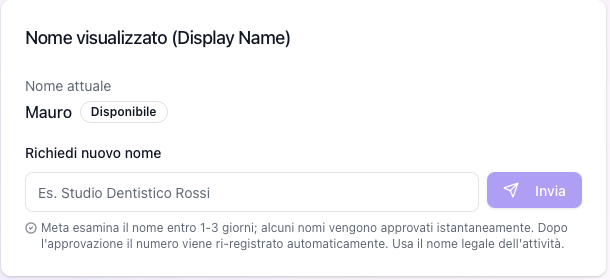
Nota bene: Meta esamina il nome entro 1-3 giorni; alcuni nomi vengono approvati istantaneamente. Dopo l'approvazione il numero viene ri-registrato automaticamente. Usa il nome legale dell'attività.
Profilo business
Nella pagina "Profilo business" puoi inserire le informazioni richieste da WhatsApp Business e relative alla tua attività:
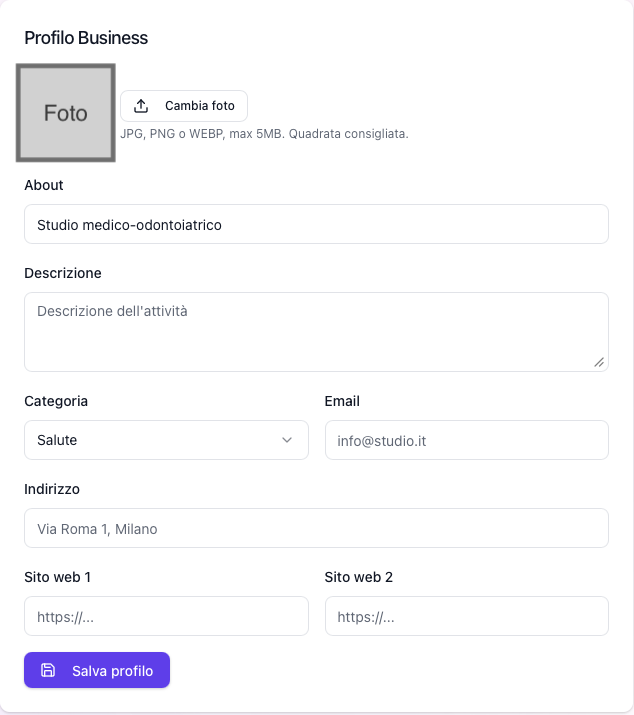
-
Foto ➞ Inserisci la stessa foto profilo utilizzata nel tuo WhatsApp Business.
- About ➞ Breve stato visibile nel profilo WhatsApp Business (es. orari, disponibilità o messaggio sintetico sull’attività).
- Descrizione ➞ Presentazione dell’attività, dei prodotti o dei servizi offerti.
- Categoria ➞ Seleziona la categoria che descrive meglio il tipo di attività, come ad esempio "Salute".
- Email ➞ Indirizzo email a cui i clienti possono contattare l’attività.
- Indirizzo ➞ Sede fisica dell’attività, utile per permettere ai clienti di raggiungerla facilmente.
- Sito web 1 e 2 ➞ Link al sito web aziendale o ad altre pagine rilevanti, come prenotazioni o social.
Connessione manuale (avanzata)
In questa sezione è possibile la connessione manuale tra il nostro applicativo e il tuo WABA qualora siano stati riscontrati problemi nella sezione iniziale "Collega WhatsApp".
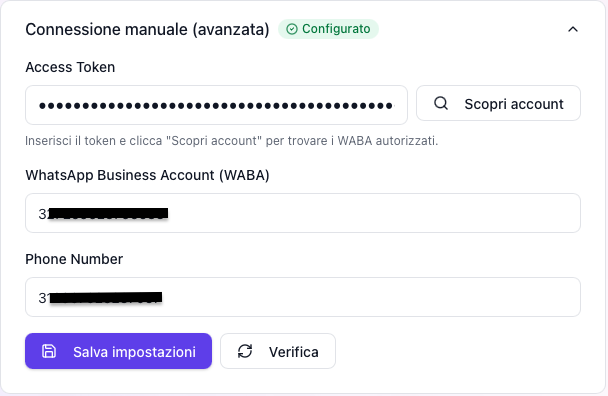
- Accesso Token ➞ Serve per poter inviare risposte ai pazienti
- Scopri account ➞ Mostra il tuo token
- WhatsApp Business Account (WABA) ➞ Rappresenta il token del tuo account WABA
- Phone Number ➞ Rappresenta il token del tuo numero di telefono inserito nel tuo WABA
- Verifica ➞ Serve per verificare che tutti i token siano corretti e tutto sia connesso correttamente
🔌 Connessioni
Studio collegato
Vengono mostrati i dettagli del tuo studio Alfadocs collegato a WhatsApp Business, inclusi i tuoi Practice ID e Archive ID di Alfadocs, lo stato del collegamento, e l'ultima data di rinnovamento dei token.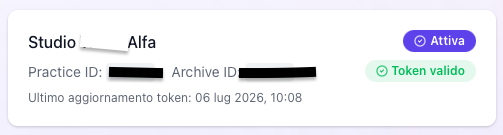
Sincronizzazione appuntamenti
Da questa impostazione puoi sincronizzare tutti gli appuntamenti presi in Alfadocs precedentemente all'attivazione dell'Automazione WhatsApp:
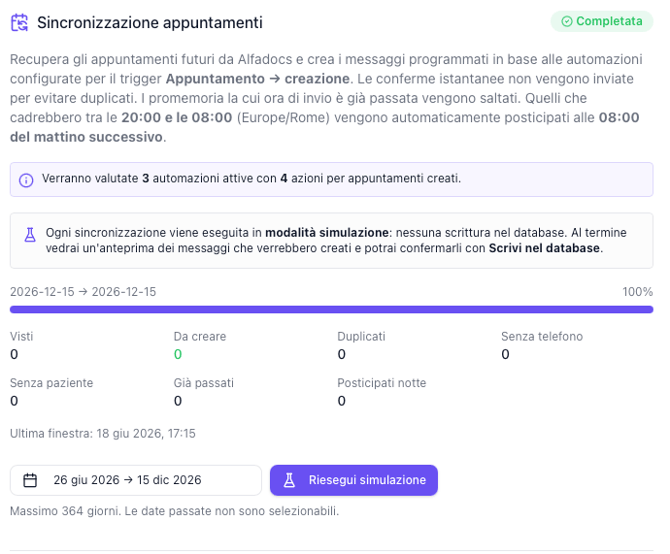
Una volta impostato l'intervallo di date (può essere solo un intervallo di date futuro) e cliccato su "Esegui simulazione" il sistema mostrerà gli appuntamenti che ha trovato.
Durante la simulazione non verrà scritto niente nel database.
Al termine del processo il sistema mostrerà la lista degli appuntamenti, e solo allora potrai decidere di recuperare questi appuntamenti per inserirli nell'applicativo e permettere l'invio di comunicazioni automatiche tramite WhatsApp.
Ci sarà una seconda conferma da dare, per finalizzare l'inserimento di questi appuntamenti.
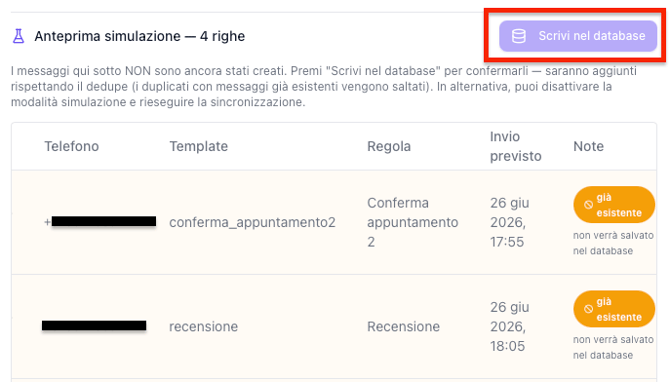
⚠️ Consigliamo di prendere in considerazione un periodo non troppo lungo se la mole di appuntamenti è tanta per evitare tempistiche di sincronizzazione troppo lunghe.
🤖 AI Concierge
Questa è la sezione dove puoi impostare il comportamento dell'AI Concierge.
Puoi leggere il tutorial completo al seguente link ➞ Clicca qui
🔧 Debug
Questa pagina mostra i dettagli tecnici e il log con tutte le chiamate dei webhook. Può essere utilizzata dai tecnici Alfadocs in caso di problemi tecnici.
Per ogni chiamata viene mostrato lo stato di elaborazione, se è andato a buon fine o meno. 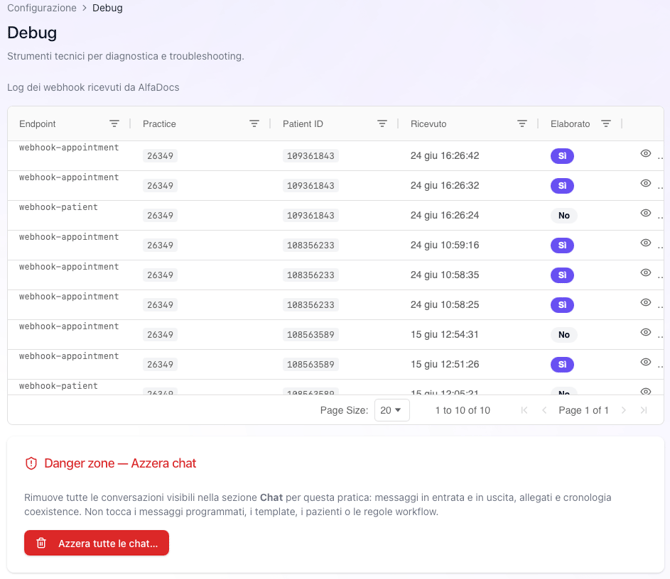
⚠️ Attenzione: è presente un tasto per cancellare tutto lo storico delle chat presenti, compresi gli allegati. Una volta azzerate le chat, non sarà possibile recuperarle.
Installa Link sul tuo telefono
Se utilizzi Alfadocs+Link da smartphone, da questa sezione puoi creare la scorciatoia per aprire Link direttamente nella schermata Home dello smartphone.
Sperimentale
Qui sono presenti funzionalità ancora in fase di test da parte del team Alfadocs. Le funzionalità mostrate qui potranno poi essere ufficialmente implementate oppure non aggiunte.