
Con questo tutorial impari ad attivare la branca Medicina Estetica, configurare le diagnosi e usare correttamente lo schema testa/corpo nella cartella paziente e nei piani.
È utile soprattutto per medici e segreterie che gestiscono percorsi clinici di medicina estetica. ✨
Indice:
1. Attivare la branca Medicina Estetica
2. Configurare le diagnosi per corpo, testa o generale
3. Come creare una diagnosi per più aree del corpo o del viso
4. Modificare o cancellare una diagnosi esistente
5. Usare la sezione Diagnosi nella cartella paziente
6. Come applicare una diagnosi a più aree in Cartella Paziente
7. Usare corpo e testa nei piani di Medicina Estetica
8. Firmare i documenti operatore nei piani
1. Attivare la branca Medicina Estetica
- Vai in Impostazioni > Studio > Dati dello studio.
In questa sezione puoi gestire le branche attive dello studio. - Aggiungi o abilita la branca Medicina Estetica.
Una volta attiva, AlfaDocs abilita i comportamenti dedicati alla medicina estetica.
- Salva le modifiche.
La branca Medicina Estetica può convivere anche con altre branche non odontoiatriche.
2. Configurare le diagnosi per corpo, testa o generale
- Vai in Impostazioni > Studio > Diagnosi.
Qui puoi creare e gestire le diagnosi da usare nella cartella paziente e nei piani. - Clicca su Aggiungi diagnosi o il tasto + arancione.
Si apre il pannello di inserimento della nuova diagnosi.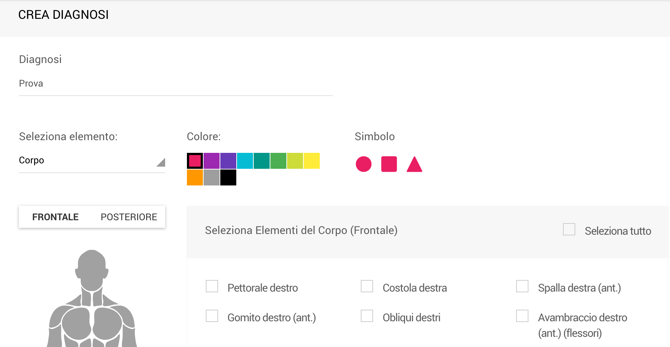
- Inserisci il nome della diagnosi nel campo di testo libero.
Questo nome sarà poi richiamabile nella cartella del paziente. -
Nel menu "Seleziona elemento" scegli una delle opzioni disponibili:
- Generale
- Parti specifiche del Corpo
- Parti specifiche della Volto
- Più parti del corpo (selezione multipla)
In questo modo decidi dove sarà disponibile la diagnosi.
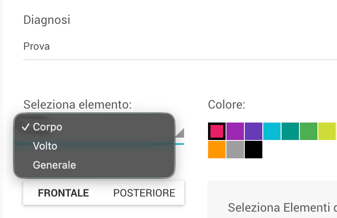
- Se scegli Generale, la diagnosi viene associata alla voce Generale.
Questa opzione è utile quando la diagnosi non riguarda un punto anatomico preciso. Non sono presenti schemi visivi in questo caso. - Se scegli Corpo, usa il vettore Frontale / Posteriore e seleziona una o più aree sullo schema corporeo.
La diagnosi sarà disponibile solo per le parti selezionate. - Se scegli Volto, usa il selettore vista Frontale / Laterale e scegli le aree interessate sullo schema della testa.
La diagnosi sarà disponibile solo per quelle zone.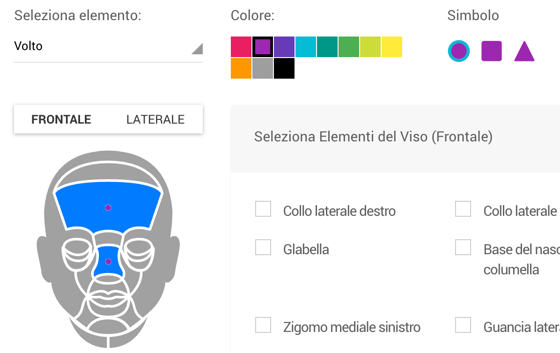
- Assegna, se necessario, un simbolo e un colore alla diagnosi.
Puoi scegliere tra cerchio, quadrato e triangolo per riconoscere più facilmente le voci salvate. - Clicca su Salva.
La diagnosi viene resa disponibile per l’utilizzo operativo.
3. Come creare una diagnosi per più aree del corpo o del viso
- Sempre in Impostazioni > Studio > Diagnosi.
- Seleziona elemento (corpo/volto/generale)
- Clicca sulla prima parte del corpo o area del viso interessata.
Continua a cliccare sulle altre aree alle quali vuoi applicare la stessa diagnosi. - Crea la tua diagnosi ✅
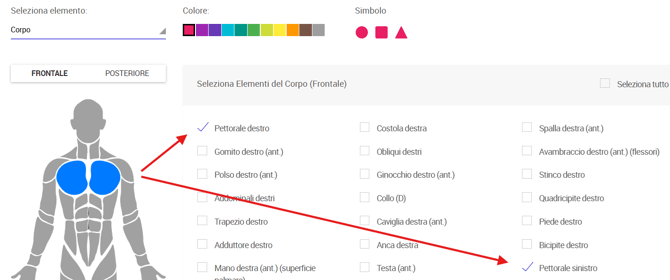
✔️ Le aree scelte vengono mostrate anche nel campo Elemento selezionato, così puoi controllare facilmente la selezione.
‼️Per deselezionare un'area del corpo/volto, fai doppio click nell'area interessata o rimuovi la spunta dagli elementi.
4. Modificare o cancellare una diagnosi esistente
- Apri di nuovo Impostazioni > Studio > Diagnosi.
Qui trovi l’elenco delle diagnosi già create. - Usa i filtri per cercare una diagnosi:
- per testo
- per parte del corpo/testa
Le diagnosi vengono mostrate raggruppate per area anatomica e in ordine alfabetico.
- Clicca su Modifica sulla riga desiderata.
Il sistema apre la stessa schermata di inserimento, già compilata con i dati esistenti. - Aggiorna i dati e salva.
Le modifiche saranno applicate alla diagnosi selezionata. - Per eliminare una diagnosi, clicca su Elimina.
AlfaDocs richiede sempre una conferma prima della cancellazione.
5. Usare la sezione Diagnosi nella cartella paziente
- Apri la cartella del paziente e vai nella sezione Diagnosi.
Qui puoi registrare le diagnosi collegate a corpo o testa. - Se dal menu si seleziona Corpo / Volto, seleziona l’area che vuoi usare.
Quando selezioni Volto, puoi cambiare vista con i pulsanti FRONTALE, SINISTRA e DESTRA.
Quando selezioni Corpo, puoi selezionare FRONTALE e POSTERIORE.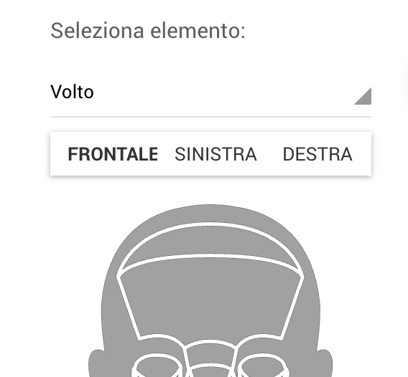
- Clicca su Aggiungi Diagnosi.
- Seleziona l'elemento del volto o del corpo (o più elementi con la selezione multipla) in cui inserire la diagnosi.
- Infine ricerca la diagnosi desiderata dal campo Diagnosi (nell'esempio abbiamo già inserito la diagnosi "Prova").
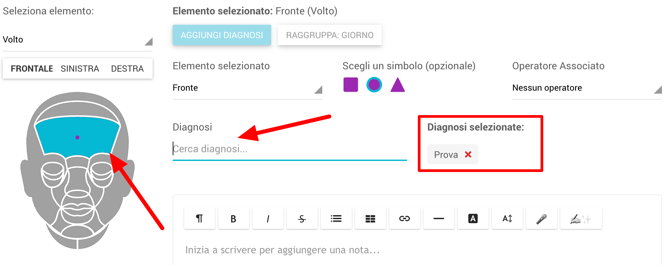
- Scegli una o più diagnosi dall’elenco.
Le diagnosi selezionate compaiono nella lista a destra e possono essere rimosse singolarmente dalla X rossa. - Usa Generale quando la diagnosi non è legata a una parte specifica.
- Inserisci, se necessario, del testo libero nelle note cliniche e l'operatore associato.
Al salvataggio:- le diagnosi vengono salvate nella sezione Diagnosi della cartella paziente e saranno visibili nei piani di cura di Medicina Estetica
- il testo libero viene salvato come nota e sarà visibile anche nel Diario del paziente
6. Come applicare una diagnosi a più aree in Cartella Paziente
Nella sezione Diagnosi della Cartella Paziente puoi selezionare più aree del corpo o del viso e associare loro la stessa diagnosi. È utile, ad esempio, per condizioni che interessano aree simmetriche o più zone contemporaneamente.
🩺 1. Apri la sezione Diagnosi
- Apri la Cartella Paziente.
- Vai alla sezione Diagnosi.
- Seleziona lo schema che vuoi utilizzare, ad esempio Corpo o Volto.
👆 2. Seleziona più aree
- Clicca sulla prima parte del corpo o area del viso interessata.
- Continua a cliccare sulle altre aree alle quali vuoi applicare la stessa diagnosi.
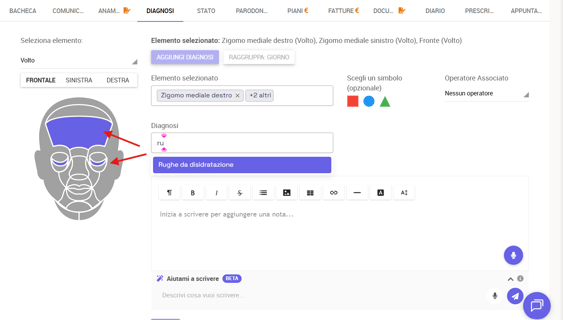
✅ Puoi selezionare più elementi contemporaneamente senza dover creare una diagnosi separata per ciascuno.
Le aree scelte vengono mostrate anche nel campo Elemento selezionato, così puoi controllare facilmente la selezione.
🔎 3. Controlla gli elementi selezionati
Ogni area selezionata viene mostrata come un elemento separato nel campo Elemento selezionato.
⚠️ Deseleziona un'area del corpo/volto facendo doppio click nell'area interessata o rimuovendo la spunta dal menù a tendina "Elemento selezionato".
🎨 4. Scegli la diagnosi
- Con le aree ancora selezionate, scegli la diagnosi che vuoi applicare.
- Se previsto, seleziona anche il simbolo e il relativo colore.
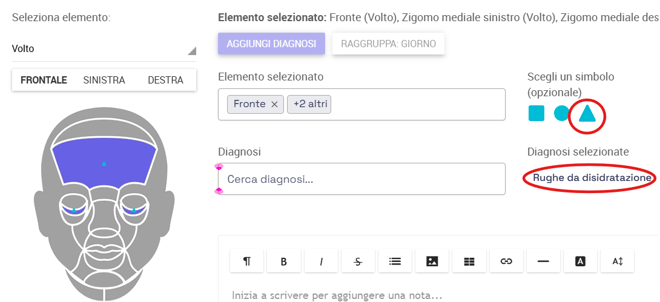
L’anteprima viene mostrata immediatamente su tutte le aree compatibili che hai selezionato.
📝 5. Aggiungi una nota
Se necessario, inserisci una nota clinica relativa alla diagnosi (le note possono essere anche registrate o modificate utilizzando "Aiutami a scrivere" per saperne di più: Come utilizzare “Aiutami a scrivere” per creare testi clinici e amministrativi )
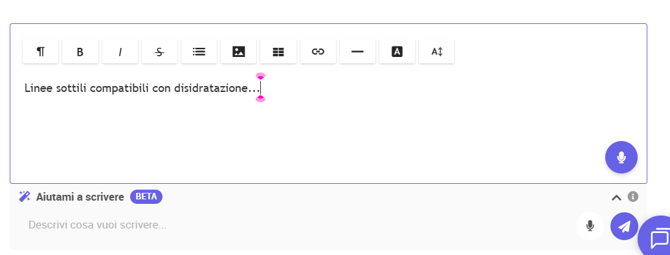
Se la stessa diagnosi viene applicata a più aree, la nota viene salvata insieme alla diagnosi senza doverla inserire più volte.
✅ 6. Salva la diagnosi
- Controlla le aree, la diagnosi ed eventuali note.
- Clicca su Salva.
AlfaDocs registra la diagnosi per tutte le aree selezionate e le raggruppa in un’unica scheda nella Cartella Paziente.
In questo modo puoi documentare una condizione che interessa più parti del corpo o del viso con una sola operazione.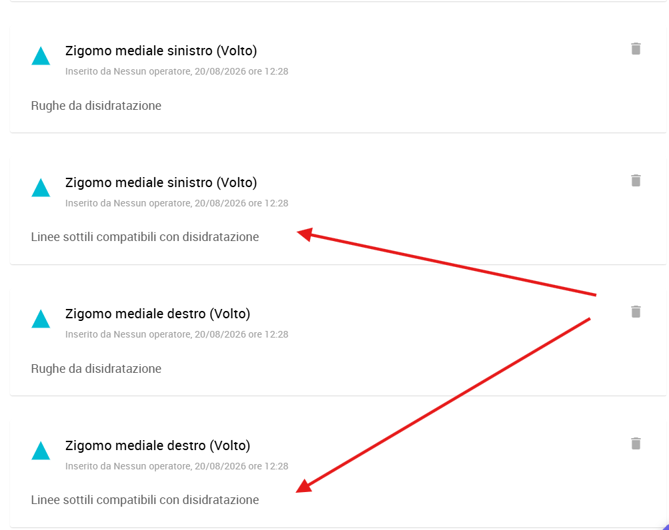
⚠️ Diagnosi disponibili solo per alcune aree
Una diagnosi può essere configurata per essere utilizzata solo su determinate parti del corpo o del viso.
Se selezioni più aree ma la diagnosi scelta è disponibile solo per alcune di esse, AlfaDocs la applica esclusivamente alle aree compatibili.
ℹ️ Le altre aree selezionate rimangono inalterate.
7. Usare corpo e testa nei piani di Medicina Estetica
- Apri la cartella del paziente e vai nella sezione Piani.
Crea un nuovo piano collegato alla branca Medicina Estetica. - Durante la creazione del piano seleziona il tipo di schema da usare:
- Corpo
- Volto
- Generale
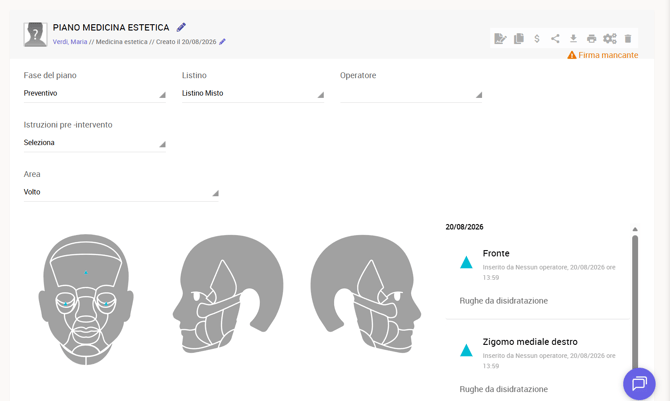
- Nel piano viene mostrato lo schema coerente con la scelta fatta in creazione.
In questa sezione è disponibile solo il menu Corpo / Volto e e verranno mostrati tutti i settori contemporaneamente. - Nel pannello di destra trovi il riepilogo con le Diagnosi eseguite sul paziente e le rispettive note.
- Seleziona un elemento anatomico per filtrare il contenuto mostrato nel pannello laterale. Verranno mostrate solo le diagnosi relative all'elemento selezionato.
8. Firmare i documenti operatore nei piani
- Collega documenti modello, con almeno una firma (operatore o paziente) o entrambe , alle relative prestazioni del listino. Qui il tutorial
- Apri un piano di Medicina Estetica.
- Inserisci la prestazione che un documento collegato
- Avvia la firma del documento come fai già per il flusso del consenso informato.
Il comportamento è allineato alla logica già esistente. Qui il tutorial - Completa la firma e salva il documento.
Il documento firmato resta collegato alla cartella del paziente.