
Introduzione
Con questa guida impari a collegare la Cash App di AlfaDocs e a leggere i principali dati economici presenti all'interno del servizio.
🎉 La Cash App è inclusa e collegabile con ogni piano di abbonamento AlfaDocs 🎉
Indice.
1.Autorizzare Cash App
2.Cambiare Studio (più Sedi in AlfaDocs)
3.Sezione N.1: 👤 Dashboard Fatture
4.Sezione N.2: 📊 Dashboard Flusso di cassa (ultimi 7 giorni)
5.Sezione N.3: 📅 Dashboard Previsione
🔐 Autorizzare la Cash App
- Apri AlfaDocs su una scheda del browser
- Apri una seconda scheda e vai su: https://cash.alfadocs.cloud/
- Clicca sul pulsante “Autorizza App”
→ L’app verrà collegata automaticamente alla sede aperta
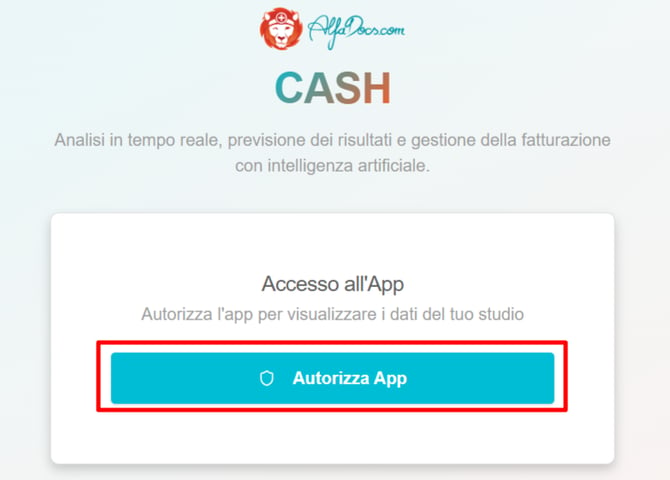
4. Quando l'App è connessa sulla Home appariranno le seguenti informazioni:
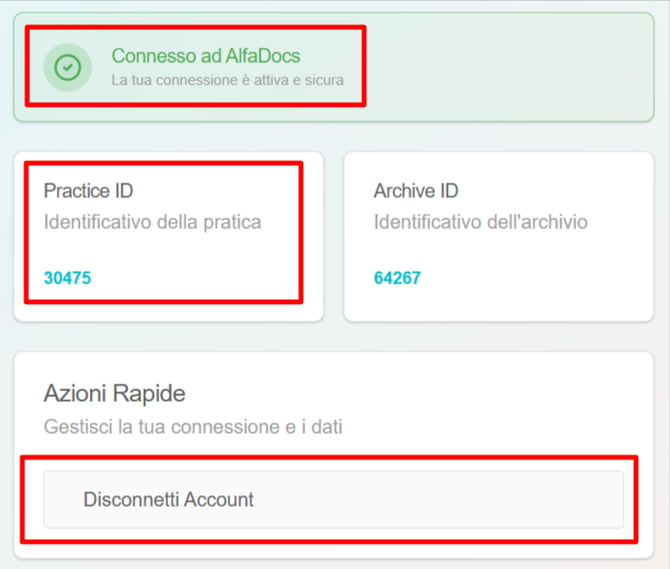
- Connesso ad AlfaDocs: La tua connessione è attiva e sicura
- Practice ID: Studio con cui siete autenticati presente in AlfaDocs in tre puntini bianchi in alto a destra - Studio ID
- Azioni Rapide - Disconnetti Account
⚠️ Archive ID è un dato interno che si può ignorare
🔄 Cambiare Studio (più Sedi in AlfaDocs)
Se lo studio ha più sedi e cambi sede in AlfaDocs, è necessario ricollegare la Cash App alla sede dove è necessario che prenda i dati:
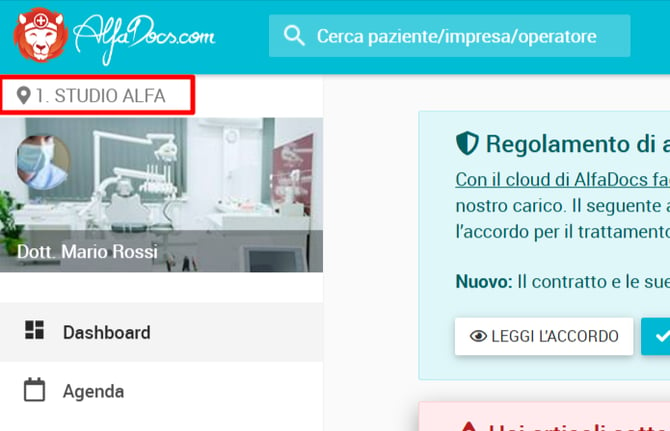
- Connetti AlfaDocs alla sede dove è necessario che la CASH App prenda i dati. Il nome dello studio è menzionato in AlfaDocs in alto a sinistra nella piattaforma:
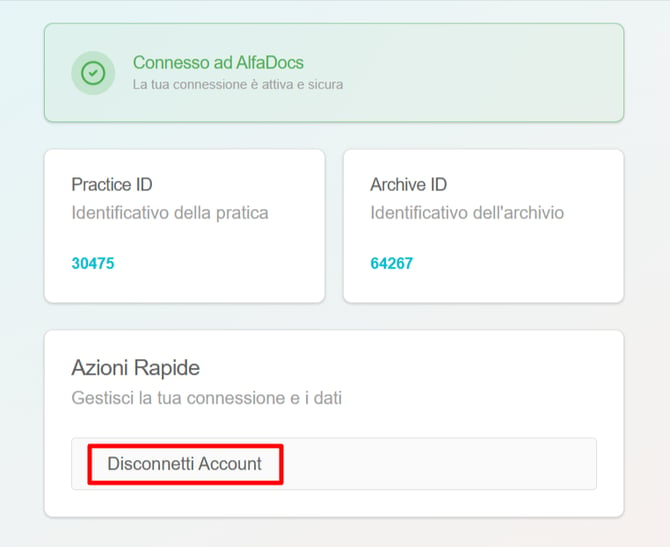
2. Nella Cash App clicca su “Disconnetti”
3. Clicca nuovamente su “Autorizza App”
-
- Vai su Home nella Cash App Practice ID >
- Confrontalo con quello in AlfaDocs: Tre puntini in alto a destra → ID Studio
Sezione N.1: 👤 Dashboard Fatture
In questa prima sezione si può trovare la riscossione delle fatture per utente. Nella sezione Home → Fatture sono presenti le seguenti informazioni messe in rilievo dall'alto verso il basso:
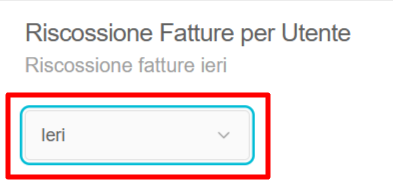
- Il periodo di tempo delle fatture riscosse dall'utente: Oggi, Ieri, Questa Settimana, Ultimi 7 Giorni
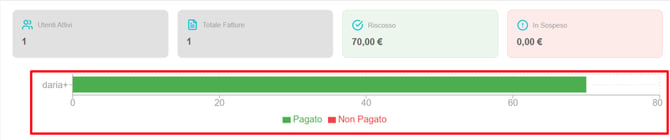
2. L'Utente che ha riscosso i relativi pagamenti: appare la parte iniziale della email che si è inserito per creare l'utenza
💡 Che cos'è una Utenza in AlfaDocs? In Impostazioni - Studio - Utenti si può impostare l'accesso ad AlfaDocs per ogni collega dello studio con relativa email e password, corredato di diritti di utilizzo dedicati.
3. Riscossione per Tipo di Pagamento: L'importo riscosso per singola tipologia di pagamento nelle fasce di tempo sopra elencate. Per ogni tipologia di pagamento è presente la somma e il numero di fatture collegate al quella tipologia. In caso di note di credito o storni, gli importi vengono mostrati con valore negativo:
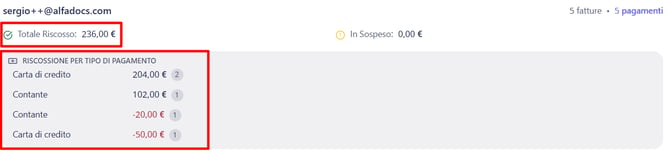
Nell’esempio riportato, per l’utenza sergio++@alfadocs.com, il Totale Riscosso è pari a 236,00 €: Carta di credito 204,00 € su 2 pagamenti, Contante 102,00 € su 1 pagamento, con movimenti negativi (Note di Credito) pari a -20,00 € in contanti e -50,00 € con carta di credito.
4. Su ogni fattura/nota di credito è presente la possibilità di visualizzarla direttamente in AlfaDocs con il tasto "Apri"
5. Inoltre, con l'informazione se è stata interamente pagata (Pagata), se è stata parzialmente pagata (Parziale) o interamente da pagare (Non Pagata):
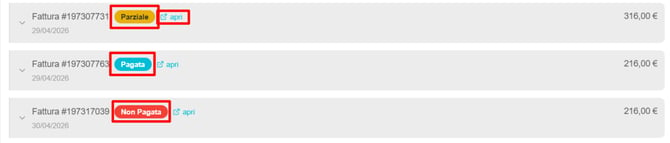
💡 In AlfaDocs si possono emettere fatture parzialmente pagate o interamente da pagare tramite le Fatture con Scadenze
Infine. l'ultima sezione Totale Fatturato mostra l’andamento della fatturazione giornaliera degli ultimi 7 giorni.
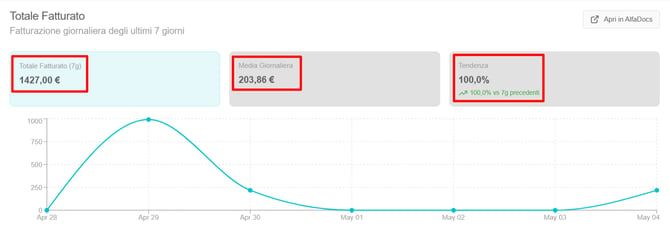
- Il riquadro Totale Fatturato (7g) indica l’importo complessivo fatturato nel periodo selezionato.
- Il riquadro Media Giornaliera mostra la media del fatturato generato ogni giorno negli ultimi 7 giorni.
- Il riquadro Tendenza confronta il fatturato degli ultimi 7 giorni con quello dei 7 giorni precedenti.
- Il grafico permette di individuare rapidamente in quali giornate si è concentrato il fatturato e di monitorare eventuali crescite o cali dell’attività.
Sezione N.2: 📊 Dashboard Flusso di cassa (ultimi 7 giorni)
Panoramica Flusso di Cassa
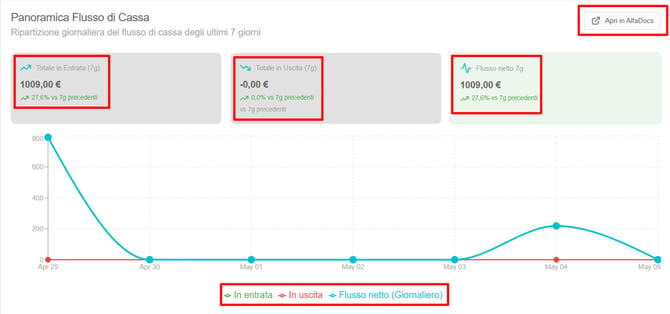
- La sezione Panoramica Flusso di Cassa mostra la ripartizione giornaliera dei movimenti di cassa degli ultimi 7 giorni.
- Il riquadro Totale in Entrata (7g) indica l’importo complessivo incassato nel periodo selezionato.
- Il riquadro Totale in Uscita (7g) mostra il totale delle uscite registrate negli ultimi 7 giorni.
💡 Per avere il totale delle uscite in AlfaDocs, è importare collegare il cassetto fiscale ad AlfaDocs in modo da poter registrare i pagamenti delle fatture in entrata dei fornitori 💪
- Il riquadro Cash Flow/Flusso netto 7g rappresenta la differenza tra entrate e uscite, cioè quanto rimane dopo aver sottratto le uscite dagli incassi.
- La percentuale “vs 7g precedenti” confronta il valore attuale con quello dei 7 giorni precedenti, aiutando a capire se il flusso di cassa è in crescita, stabile o in calo.
- Il grafico mostra l’andamento giornaliero: entrate, uscite e flusso netto, permettendo di individuare rapidamente i giorni con maggiori movimenti di cassa.
- Il pulsante Apri in AlfaDocs consente di accedere alla vista dettagliata direttamente all’interno di AlfaDocs.
Flusso di Cassa per Tipo di Pagamento
- La sezione Flusso di Cassa per Tipo di Pagamento mostra come si distribuiscono entrate e uscite in base ai metodi di pagamento utilizzati negli ultimi 7 giorni.

- Il riquadro Metodo Più Utilizzato (7g) indica il metodo di pagamento con il maggior numero di transazioni registrate nel periodo.
- Il riquadro Volume Più Alto (7g) evidenzia il metodo di pagamento che ha generato l’importo totale più alto.
- Il riquadro Media Transazione Più Alta (7g) mostra il metodo con l’importo medio più elevato per singola transazione.
- Il grafico Confronto Entrate vs Uscite permette di confrontare visivamente, per ogni metodo di pagamento, gli importi in entrata e in uscita.
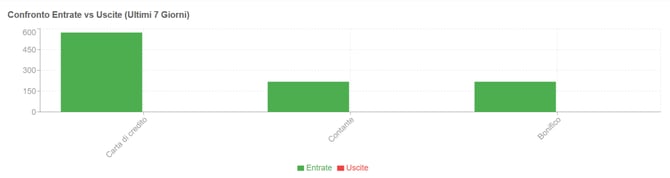
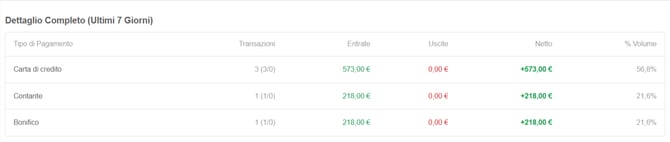
- La tabella Dettaglio Completo riporta per ciascun metodo di pagamento il numero di transazioni, le entrate, le uscite, il saldo netto e la percentuale di volume sul totale.
- Il pulsante Apri in AlfaDocs consente di accedere alla vista dettagliata direttamente all’interno di AlfaDocs.
Sezione N.3 📅 Dashboard Previsione
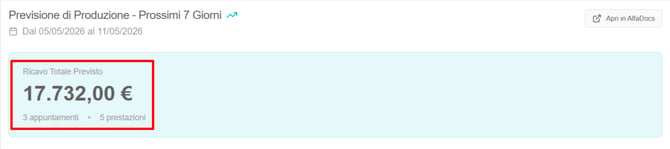
- La sezione Dashboard Previsione mostra i ricavi previsti per i prossimi 7 giorni/15 giorni/30 giorni, calcolati sulla base degli appuntamenti programmati e delle voci presenti nei piani di cura:

- Il riquadro Ricavo Totale Previsto indica l’importo complessivo stimato nel periodo selezionato, insieme al numero di appuntamenti e prestazioni considerate nel calcolo.
- Il grafico Ricavi e Voci Previsti per Giorno mostra, giorno per giorno, sia il valore economico previsto sia il numero di prestazioni associate.
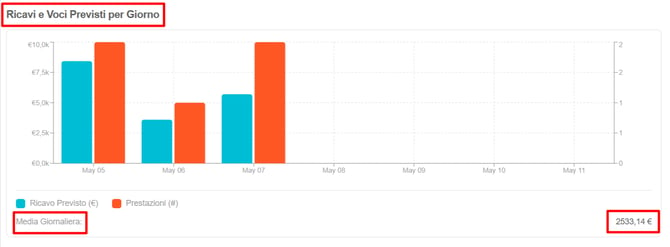
- La voce Media Giornaliera (segnalata in rosso in basso nella schermata sopra) aiuta a capire il ricavo medio previsto per ciascun giorno del periodo analizzato.
- La tabella Ricavi per Tipo di Cura dettaglia le previsioni per ogni trattamento o piano di cura, mostrando descrizione, ricavo previsto, numero di voci e totale complessivo.
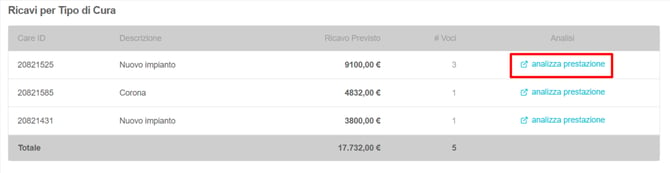
- Il link analizza prestazione permette di approfondire il dettaglio della singola voce o prestazione prevista.
- Il pulsante Aggiorna consente di ricaricare i dati della previsione, mentre Apri in AlfaDocs porta alla vista completa direttamente in AlfaDocs.

- Questa sezione è utile per anticipare il volume di lavoro e stimare i ricavi attesi, distinguendoli dagli incassi o fatturati già registrati.
💡 Per domande, dubbi o feedback riguardo alla Cash App non esitare a contattarci al nostro supporto clienti chat in basso a destra nella piattaforma (9-17:30 lunedi-venerdi) o alla email supporto@alfadocs.com