
Introduzione
Con questa guida impari ad attivare e configurare l’integrazione con eSOLVER, ed a esportare i dati necessari per la contabilità.
Che cos'è eSolver? un sistema ERP (Enterprise Resource Planning) modulare pensato per aiutare le imprese a organizzare, controllare e ottimizzare tutte le attività aziendali in un’unica piattaforma integrata. Più info qui.
Indice.
1.Attivare E-Solver dal Marketplace
2.Dashboard App eSOLVER
3.Configurare i dati in eSOLVER
4.Esportare i dati verso eSOLVER
4.Risoluzione problemi
Parte 1: Attivare E-Solver dal Marketplace
Procedura
- Vai su Impostazioni - Studio ⚙️
- Seleziona App Marketplace
- Trova l’app eSOLVER
- Clicca su Attiva
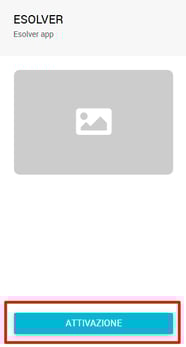
- Salva il link dell’app tra i preferiti del browser:
👉 https://esolver-app.alfadocs.com/
Note
⚠️ Solo l'utenza amministrativa può attivare l’app eSOLVER
Parte 2: Dashboard App E-Solver
1. Aprire il link di eSOLVER App e cliccare su Accedi
2. Apparirà il banner verde App eSOLVER Attivata con Successo!
3. Cliccare su Mostra la funzionalità
 4. Apparirà la seguente Dashboard dell'App: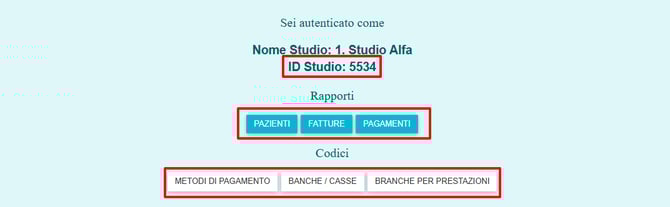
5. Nella Dashboard troverete dall'alto verso il basso:
a. ID Studio: Studio con cui siete autenticati presente in AlfaDocs in tre puntini bianchi in alto a destra - Studio ID
b. Rapporti: Sono le tre tipologie di esportazione disponibili per Pazienti, Fatture e Pagamenti
c. Codici: Prima di esportare i dati, è necessario associare i codici E-Solver alle entità corrispondenti in AlfaDocs in Metodi di Pagamento, Banche / Casse e Branche per Prestazioni
Parte 2: Configurare i dati in eSOLVER
Prima dell’esportazione, bisogna associare correttamente i codici E-Solver.
2.1 Configurare i "Metodi di Pagamento"
- Vai su AlfaDocs > Impostazioni > Studio >Tipi di pagamento: controllare che i tipi di pagamento siano impostati correttamente
- In eSOLVER - Metodi di Pagamento:
- Per ogni metodo (es. Contante, Bonifico, Carta) inserire il codice eSOLVER corrispondente

⚠️ L'inserimento dei Codici eSOLVER sono necessari per effettuare l'esportazione
ℹ️ In eSOLVER i codici iniziano solitamente con una lettera e due numeri (Esempio: I10) e dovrebbero riferirsi ai codici delle “partite contabili”
2.2 Configurare "Casse e Banche"
- Vai su Impostazioni > Studio > Casse e banche: controllare che le Casse e Banche siano impostati correttamente
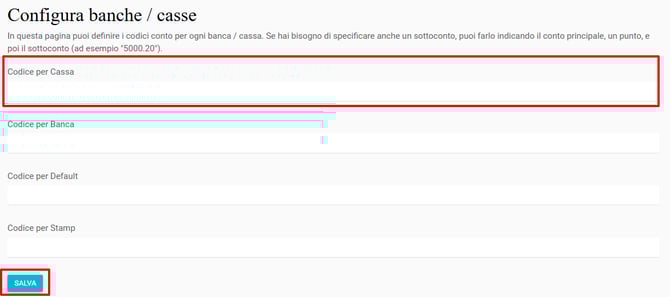
- In eSOLVER - Banche / Casse: In questa pagina puoi definire i codici conto per ogni banca / cassa. Se hai bisogno di specificare anche un sottoconto, puoi farlo indicando il conto principale, un punto, e poi il sottoconto (ad esempio "5000.20"). Infine cliccare in basso a sinistra su Salva
2.3 Configurare le "Branche delle Prestazioni"
- Vai su Impostazioni > Studio > Branche controllando che le branche siano impostate correttamente
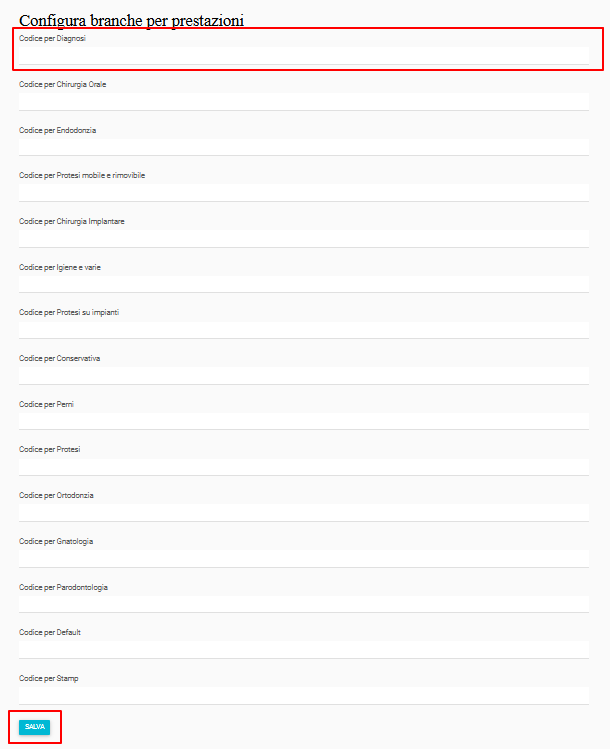
- In eSOLVER - Branche per Prestazioni: inserisci i codici in eSOLVER che suddividono le prestazioni per Branca Medica e di solito si presentano con il seguente formato: NN.NN.NN. (esempio: 70.09.70). Infine cliccare in basso a sinistra su Salva
Suggerimento
⚠️ In ognuna delle tre esportazioni il campo Codice per Stamp significa il relativo Codice per il Bollo eSOLVER da associare per Metodi di Pagamento, Banche / Casse e Branche per Prestazioni
Parte 3: Esportare i dati verso eSOLVER
Procedura
- Accedi a eSOLVER tramite il link salvato
- Avrai a disposizione tre tipologie di export CSV (Pazienti, Fatture, Pagamenti) cliccando in ogni sezione su Genera Nuovo Rapporto:
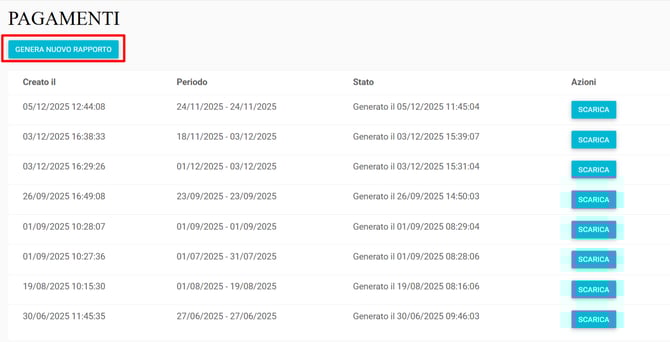
- Pazienti → anagrafica pazienti
- Fatture → nel file sono presenti: Numero Fattura, Codice E-Solver Branca Prestazioni, Codice E-Solver IVA se presente, Codice Fatture E-Solver
- Pagamenti → nel file sono presenti: Movimenti + Relativi Codici E-Solver
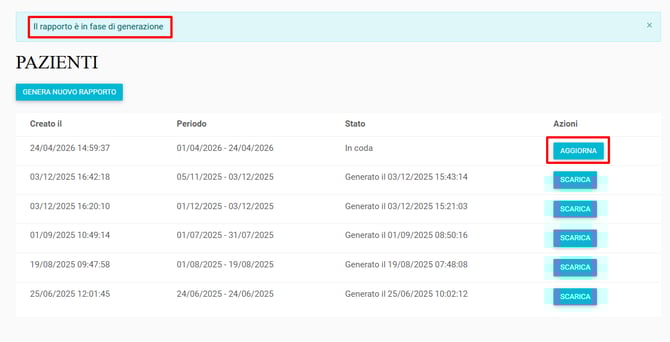
3. Avviata l'esportazione essa rimarrà in fase di generazione e si può cliccare su "Aggiorna" per verificare se è completata:
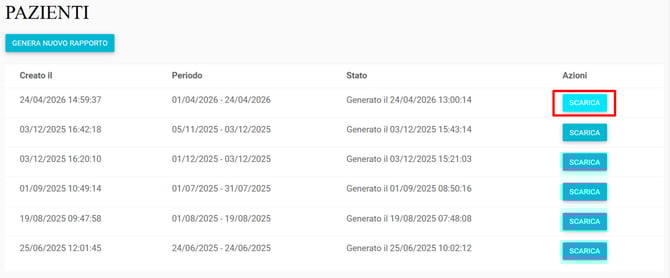
4. Quando è completato il report si può cliccare su Scarica
Suggerimenti
⚠️In ognuna delle tre esportazioni il campo Codice per Stamp significa il relativo Codice per il Bollo eSOLVER da associare per Metodi di Pagamento, Banche / Casse e Branche per Prestazioni

⚠️In ognuna delle tre esportazioni in campo Codice per Default significa che:
1) Branche per Prestazioni: può utilizzare per le fatture di acconto, note di credito, fatture contenenti prestazioni di branche diverse o prestazioni senza branca
2) Medoti di Pagamento/ Casse Banche: Se il pagamento non ha alcun metodo di pagamento assegnato, E-Solver applica automaticamente il Codice per Default, permettendo comunque l’esportazione contabile.
⚠️Il report quando è pronto è disponibile per 24 ore ⏲️ dopo bisognerà scaricare un nuovo rapporto
Risoluzione problemi
❌ Al momento l'eSOLVER App non include un export dedicato per Linea di Fatturazione
➡️ Essendo che l'export dedicato per Linea di Fatturazione non è presente, consigliamo di emettere le Note di Credito con la stessa Linea di Fatturazione delle fatture se si ha necessità di utilizzare l'eSOLVER App. Questo perché se la nota di credito avesse una Linea di Fatturazione diversa, l'integrazione non riconoscerebbe diversi prefissi e probabilmente bloccherebbe l'importazione in E-Solver, comunicando che quel numero di fattura è già presente.
💡 Per gestire più linee di fatturazione in AlfaDocs con integrazione eSOLVER, è importante verificare se su eSOLVER sia possibile utilizzare un registro vendite dedicato (uno per Linea di Fatturazione). Non dovrebbero esserci complicazioni nell'importazione eSOLVER se si sceglie un registro vendite dedicato in E-Solver per ogni Linea di Fatturazione
💡 Per domande, dubbi o feedback riguardo l'App eSOLVER non esitare a contattarci al nostro supporto clienti chat in basso a destra nella piattaforma (9-17:30 lunedi-venerdi) o alla email supporto@alfadocs.com